Consultor SEO técnico con 13 años de experiencia. Especializado en auditorías, automatización y visibilidad en buscadores e IA.
Has instalado Complianz, el banner aparece y aun así GA4 no recibe datos, o los recibe antes de que el visitante elija. Para saber dónde falla hay que seguir el recorrido completo: la decisión en el banner, las señales de consentimiento y el comportamiento de las etiquetas.
Respuesta directa
Consent Mode v2 comunica a las etiquetas de Google qué ha permitido el visitante y adapta la medición a esa elección. Con Complianz y Google Tag Manager, el plugin recoge la elección y la plantilla de GTM la transmite: necesita un estado inicial, una actualización cuando cambia la decisión y pruebas de ambos momentos.
Esta guía explica el montaje con Complianz Premium, que es la versión que incluye la integración de Consent Mode v2, y qué cambia si usas la versión gratuita. Tener Consent Mode activo, por sí solo, no acredita cumplimiento normativo.
Cada señal tiene su propio estado: granted significa concedido y denied, denegado. Aceptar estadísticas no debe conceder publicidad si el visitante la ha rechazado.
Señal
Qué controla
Categoría de Complianz
analytics_storage
El almacenamiento relacionado con analítica, como las cookies de GA4.
Estadísticas
ad_storage
El almacenamiento relacionado con publicidad.
Marketing
ad_user_data
El envío de datos de usuario a Google para fines publicitarios.
Marketing
ad_personalization
La personalización publicitaria.
Marketing
Señales de Consent Mode v2 y categoría de Complianz que las gobierna
ad_user_data y ad_personalization son las incorporaciones de la versión 2. Una instalación que solo declara las dos señales de almacenamiento deja incompleta esa comunicación.
Hay tres señales más que no son de la v2: personalization_storage, functionality_storage y security_storage. No intervienen en la medición de GA4 ni de Google Ads, pero también deben reflejar lo que el visitante elige. Si tu banner ofrece la categoría Preferencias, aceptarla tiene que actualizar personalization_storage.
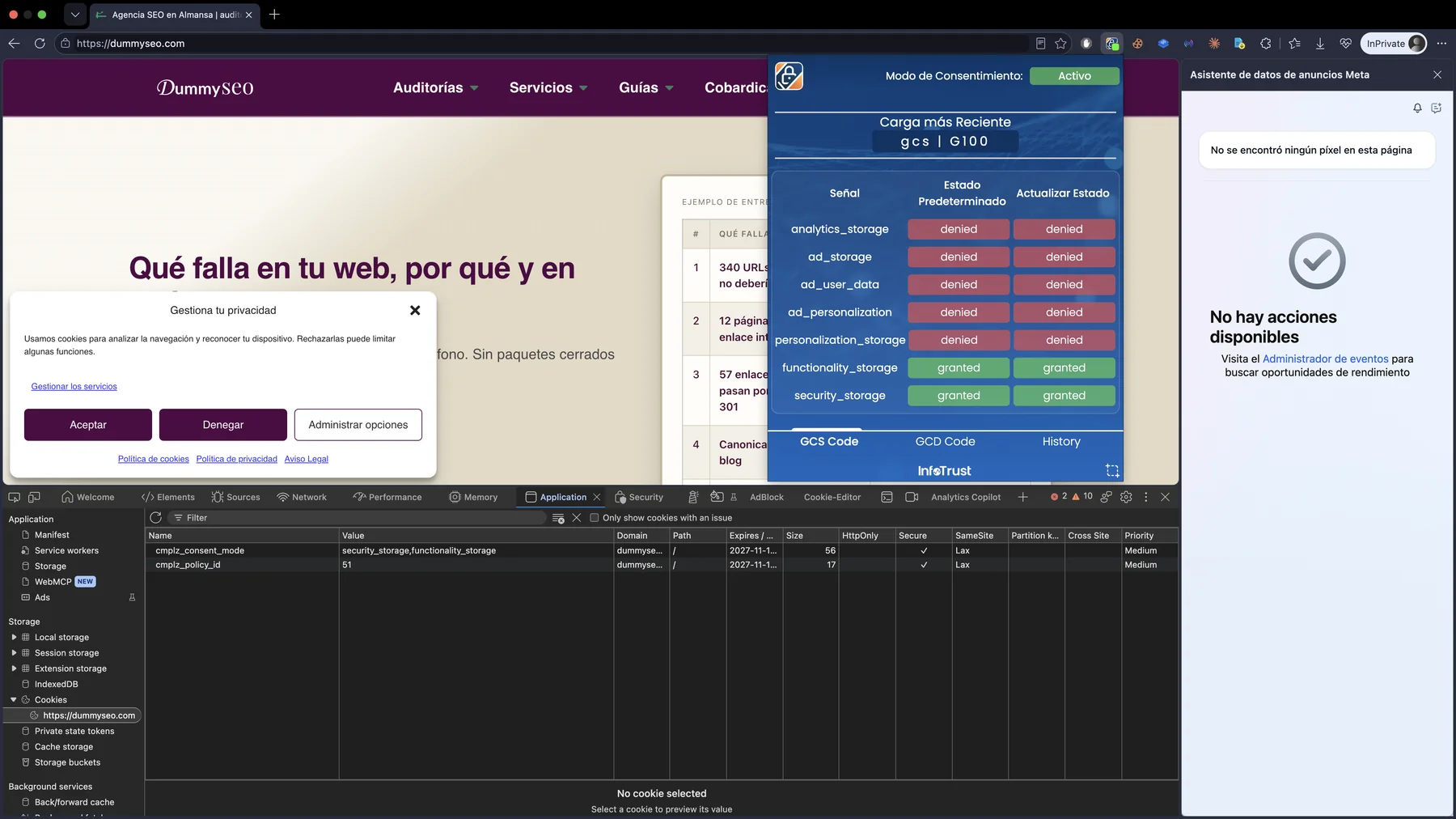
Visita nueva con el banner sin contestar: G100, las cuatro señales de la v2 y personalization_storage en denied, y solo las cookies propias de Complianz. Pulsa la imagen para verla entera.
Modo básico y avanzado: qué se envía al rechazar
Momento
Básico
Avanzado
Antes de elegir
Las etiquetas de Google permanecen bloqueadas.
Las etiquetas cargan con el estado inicial definido; con el almacenamiento denegado pueden enviar pings sin cookies.
Rechazo total
No se envían datos a Google mediante esas etiquetas.
Las etiquetas adaptan su comportamiento al rechazo y pueden seguir enviando pings sin cookies.
Aceptación
Se permite cargar las etiquetas según los permisos concedidos.
Se actualizan las señales y las etiquetas actúan conforme a los permisos concedidos.
El modo avanzado aporta señales para el modelado, pero un ping sin cookies sigue siendo una comunicación con Google. La decisión de enviarlo antes del consentimiento requiere valorar el tratamiento de datos del sitio.
Complianz Premium, con su asistente completado: región, categorías del banner y documentos.
Un contenedor web de Google Tag Manager y el ID de la propiedad de GA4 que vas a medir.
Una sola inserción de GTM. Si la hace Complianz, retira el código manual del tema y de cualquier otro plugin, Site Kit incluido. La misma etiqueta puede estar entrando por dos sitios.
Saber qué plugin retrasa o combina JavaScript: WP Rocket, LiteSpeed Cache, WP Meteor o Perfmatters.
La decisión entre modo básico y avanzado, y las regiones a las que se aplica.
Guarda una exportación del contenedor publicado y anota los ajustes actuales del plugin antes de editar. Así podrás volver a la configuración anterior si la prueba falla.
Consent Mode v2 con Complianz Premium y GTM, paso a paso
1. Activar Consent Mode v2 en el asistente de Complianz
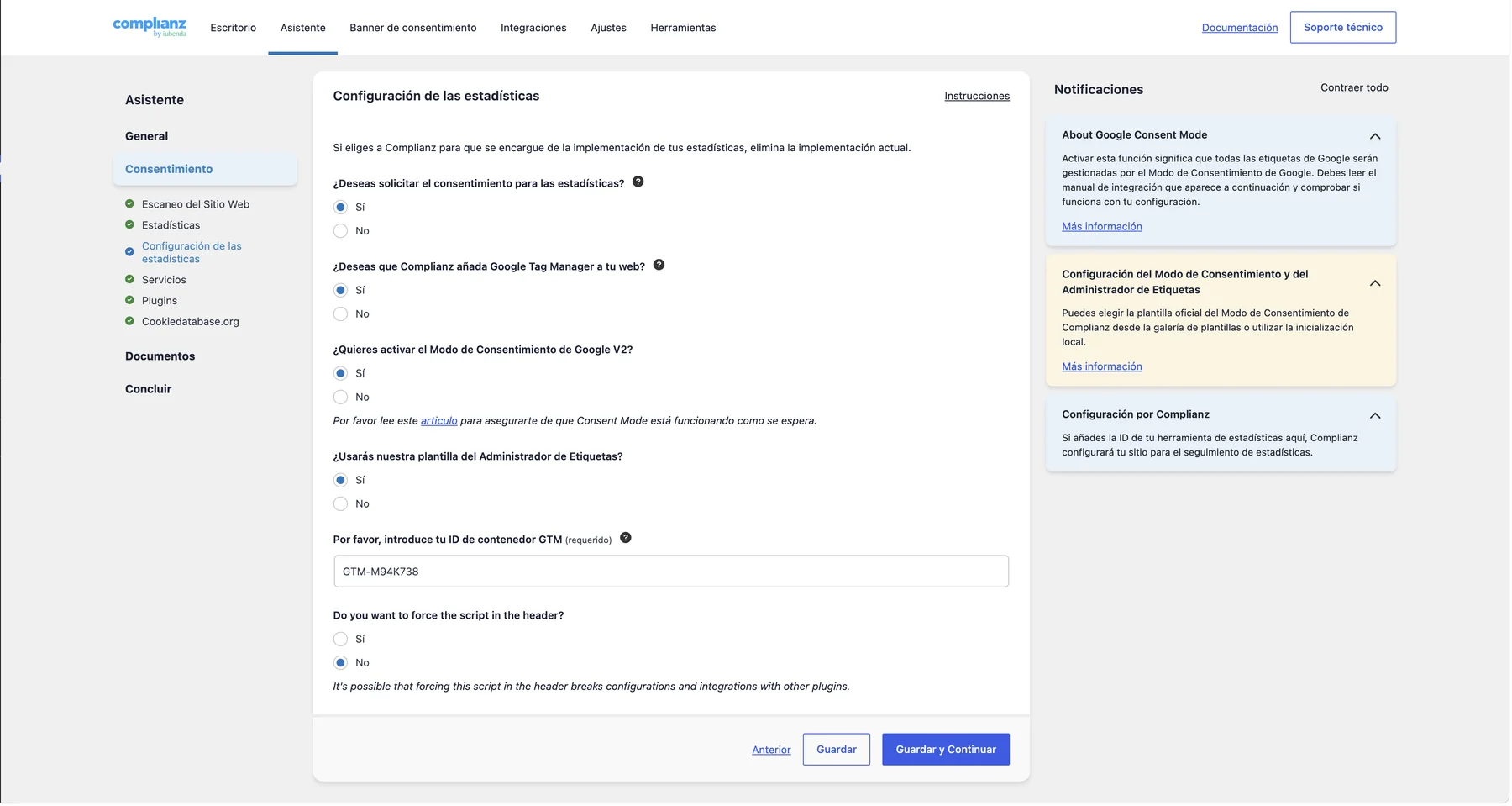
En Complianz → Asistente → Consentimiento, la pantalla «Estadísticas» pregunta «¿Recopilas estadísticas de esta web?»: elige Google Tag Manager.
En la siguiente, «Configuración de las estadísticas», marca «Sí» en cuatro preguntas: pedir consentimiento para las estadísticas, que Complianz añada Google Tag Manager, «¿Quieres activar el Modo de Consentimiento de Google V2?» y usar su plantilla del Administrador de Etiquetas. Después escribe el ID del contenedor. Con eso, Complianz inserta el contenedor y envía la actualización cuando el visitante elige.
El asistente de Complianz Premium en dummyseo.com: consentimiento para las estadísticas, Google Tag Manager añadido por Complianz, Modo de Consentimiento de Google V2 y plantilla del Administrador de Etiquetas en «Sí», con el ID del contenedor. Pulsa la imagen para verla entera.
2. Sacar GTM y Complianz del retardo de JavaScript
Algunos plugins de rendimiento retienen los scripts hasta que el visitante mueve el ratón o hace scroll. Si retienen el contenedor, GTM no carga y nada se mide mientras el visitante no toque la página; en una página de gracias, que se lee sin interactuar, eso pierde la conversión.
Excluye del retardo y de la combinación de JavaScript el script de GTM (googletagmanager.com/gtm.js) y los scripts de Complianz. Después repite una primera visita sin mover el ratón y comprueba que el contenedor aparece.
3. Añadir la plantilla oficial de Complianz en GTM
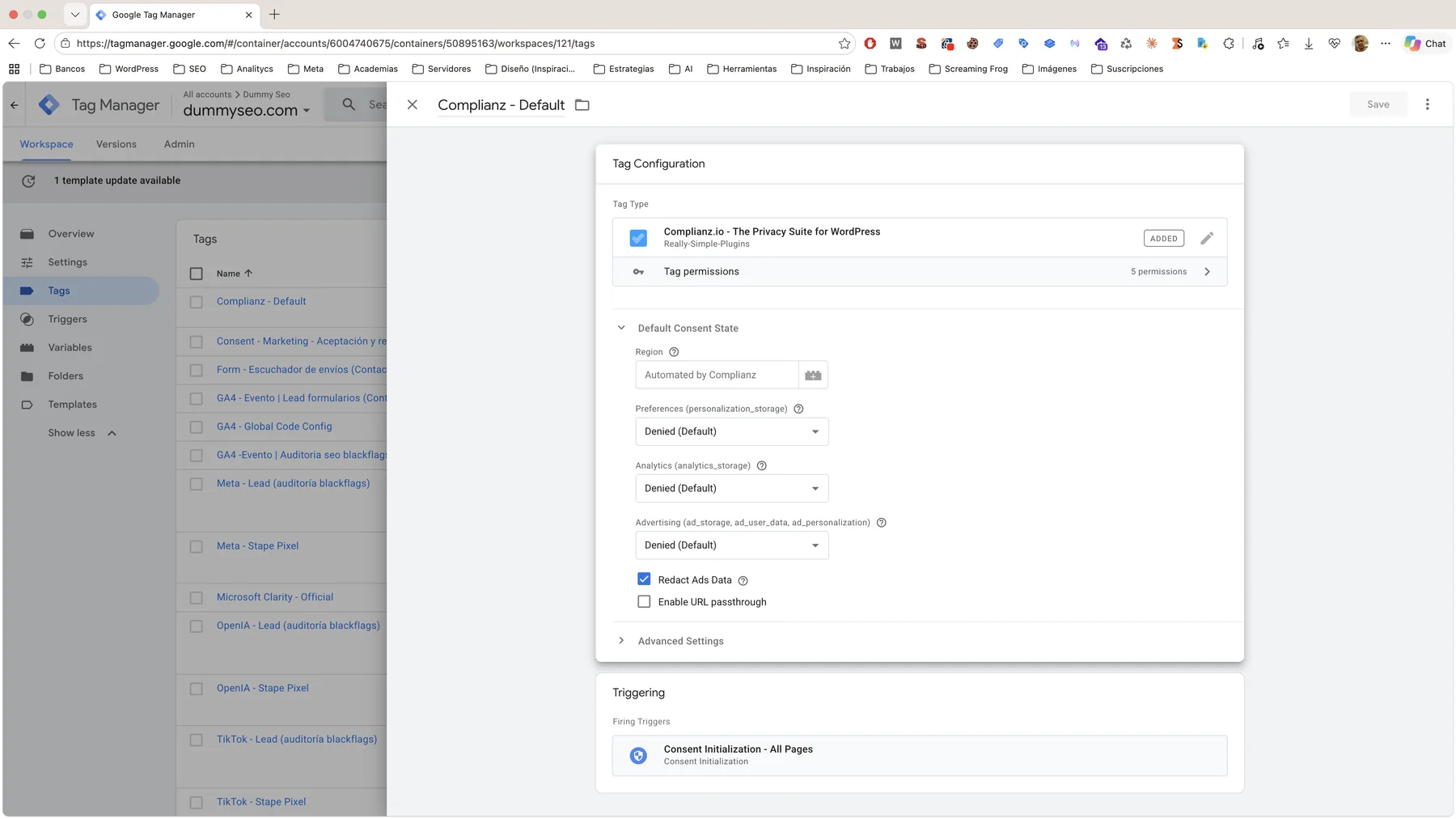
En GTM, busca en la galería de plantillas «Complianz.io – The Privacy Suite for WordPress» y añádela. Crea con ella la etiqueta del estado inicial y asígnale el activador Consent Initialization – All Pages (Inicialización del consentimiento), que se ejecuta antes que los activadores de inicialización y de vista de página.
La etiqueta «Complianz - Default» en el contenedor de dummyseo.com: plantilla «Complianz.io - The Privacy Suite for WordPress», región automatizada por Complianz, preferencias, analítica y publicidad (ad_storage, ad_user_data y ad_personalization) en denied por defecto, «Redact Ads Data» activado y el activador «Consent Initialization - All Pages». Pulsa la imagen para verla entera.
En una visita nueva sin elección guardada, el montaje restrictivo de esta guía parte de las cuatro señales en denied. Si existe una elección válida anterior, la integración debe recuperarla al cargar la siguiente página.
No resuelvas el estado inicial pegando órdenes gtag('consent', ...) en una etiqueta HTML personalizada: su procesamiento en cola puede alterar el orden esperado. Google ofrece este detalle de activadores y ajustes de consentimiento.
4. Configurar GA4 según el modo elegido
Crea o revisa la etiqueta de Google con el identificador G-… del flujo correcto. En el modo avanzado, sus comprobaciones integradas adaptan el comportamiento a las señales. Añadir un bloqueo que impida ejecutarla hasta aceptar analítica cambia ese comportamiento.
En el modo básico, configura el bloqueo previo y comprueba que las etiquetas de Google no cargan ni envían peticiones antes del permiso correspondiente.
Las etiquetas de terceros necesitan su propia revisión. Que GA4 respete el consentimiento no demuestra qué hacen Meta, Clarity u otra herramienta. Google distingue las comprobaciones integradas y adicionales.
5. Probar antes y después de publicar
Entra en Vista previa de GTM, conecta Tag Assistant y recorre los escenarios de la tabla de verificación. Publica la versión únicamente cuando el resultado coincida con el modo elegido. Repite después las pruebas sobre la web con la versión publicada: Vista previa puede estar mostrando cambios que el visitante todavía no recibe.
Si usas Complianz gratuito
La versión gratuita no incluye la integración de Consent Mode v2. Copiar la plantilla oficial de Complianz no basta: pone el estado inicial en denegado, pero sin la parte de pago nadie envía la actualización y GA4 se queda en denegado aunque el visitante acepte.
Una alternativa es la plantilla de Consent Mode de Simo Ahava, alimentada con las elecciones del banner. Complianz empuja a la capa de datos un evento cmplz_event_<categoría> al aceptar, pero no al rechazar ni al retirar: para eso hace falta un escuchador que recoja ese cambio y actualice las señales en la misma página.
Esa conexión depende de la versión del plugin. Antes de trasladarla a otra web, comprueba qué eventos emite y repite las pruebas cada vez que actualices Complianz.
Cómo comprobar Consent Mode v2 con Complianz
Consent Mode v2 está bien montado cuando cada elección del banner cambia lo que hacen las etiquetas. Por eso se prueba elección por elección, seis en total, y en cada una se miran tres cosas: el estado inicial (default), la actualización tras elegir (update) y qué etiquetas se disparan o se quedan quietas.
Las herramientas que analizan una URL sin tocar el banner se quedan en la primera carga: ven el estado inicial y nada de lo que ocurre después de elegir.
Google explica en su guía para verificar el modo de consentimiento cómo hacerlo con Tag Assistant: estado inicial en «Denegado», «Concedido» tras aceptar y, en la pestaña Etiquetas, cuáles se activaron y cuáles se bloquearon.
Abre un perfil limpio del navegador para cada elección inicial y conecta Tag Assistant. En cada evento relevante, revisa el estado del consentimiento y las etiquetas ejecutadas. Después, contrasta las peticiones de red y las cookies del navegador.
Escenario
Analítica
Las tres señales publicitarias
Qué comprobar
Visita nueva, sin elegir
Denegada
Denegadas
Estado inicial anterior a la medición; ninguna cookie _ga ni _gcl_* todavía.
Aceptar todo
Concedida
Concedidas
Actualización de las cuatro señales y, si el banner tiene Preferencias, también de personalization_storage.
Aceptar estadísticas y rechazar marketing
Concedida
Denegadas
La aceptación de analítica no concede publicidad.
Rechazar estadísticas y aceptar marketing
Denegada
Concedidas
La aceptación de marketing no concede analítica.
Rechazar todo
Denegada
Denegadas
Bloqueo en básico; comportamiento sin cookies en avanzado.
Retirar un permiso concedido
Según la nueva elección
Según la nueva elección
Actualización en esa página y persistencia tras navegar y recargar.
Resultados esperados con Estadísticas y Marketing como categorías de Complianz
Si el banner no permite una combinación concreta, comprueba las combinaciones que ofrece.
En las peticiones que incluyan gcs, el patrón G1<publicidad><analítica> permite distinguir G100 (ambos almacenamientos denegados), G101 (solo analítica), G110 (solo publicidad) y G111 (ambos concedidos). Ese parámetro no acredita las cuatro señales de v2.gcd aporta información de consentimiento adicional; verifica las señales en Tag Assistant en lugar de dar por buena la instalación con un único código de red.
Escenario 1. Visita nueva, sin elegir
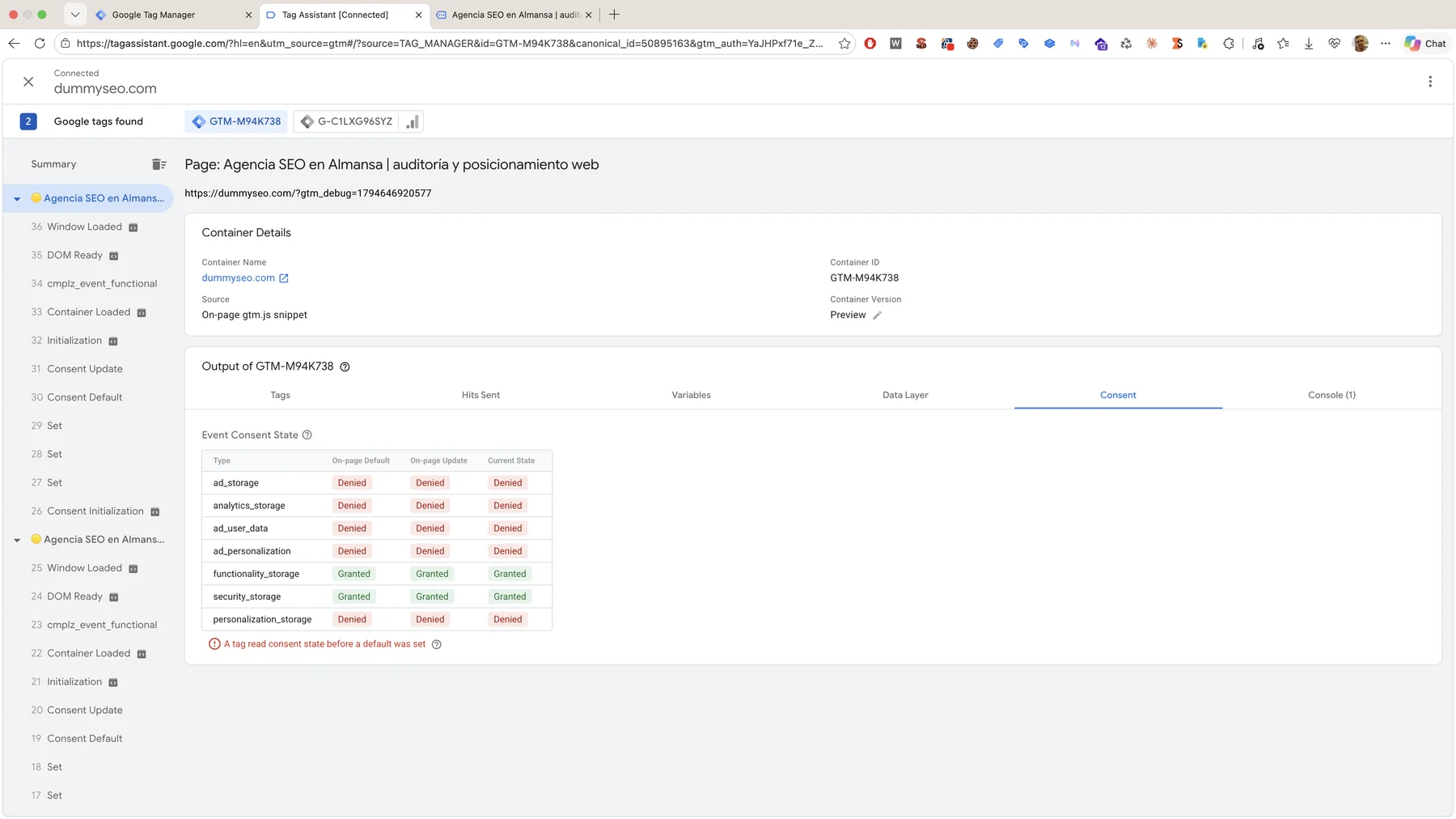
Abre la página en un perfil limpio y no toques el banner. En Tag Assistant, pestaña Consent, las cuatro señales deben salir en «Denied» como estado inicial, y en las cookies del navegador no debe haber _ga ni _gcl_*. Si una señal sale sin definir, el estado inicial llega tarde; si ya hay _ga, alguna etiqueta carga fuera de Consent Mode.
Tag Assistant en dummyseo.com antes de elegir: todas las señales en denied. Pulsa la imagen para verla entera.
Escenario 2. Aceptar todo
Pulsa «Aceptar». El estado inicial sigue en «Denied» y la actualización pasa a «Granted» en las cuatro señales, también en personalization_storage si el banner tiene Preferencias. Las peticiones llevan G111 y aparecen _ga, _fbp y las cookies de Clarity. Si todo sigue denegado, falla la actualización: con Complianz gratuito y la plantilla oficial es lo esperado.
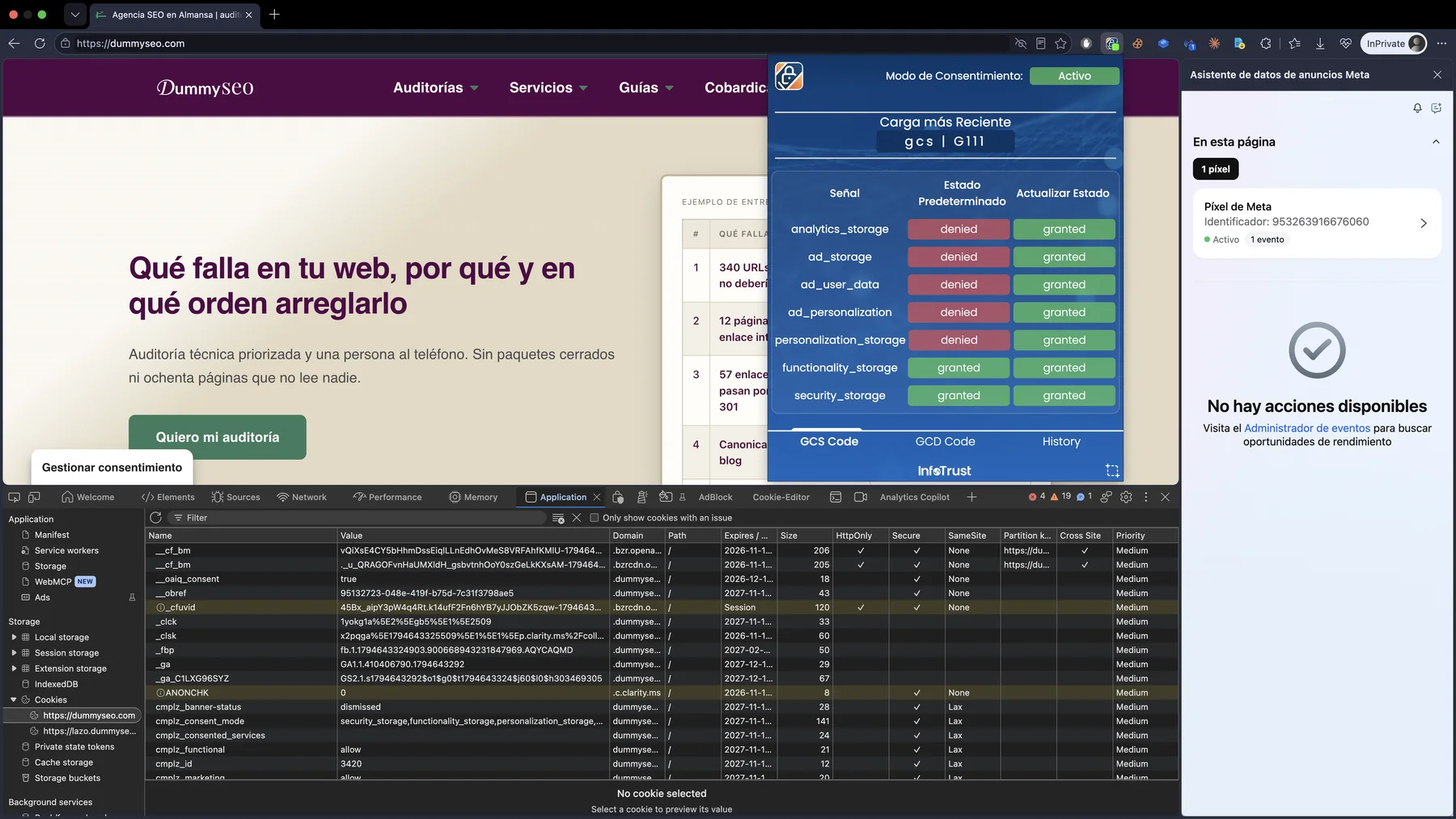
Tras «Aceptar»: G111, todas las señales en granted, también personalization_storage, y aparecen _ga, _fbp y las cookies de Clarity. Pulsa la imagen para verla entera.
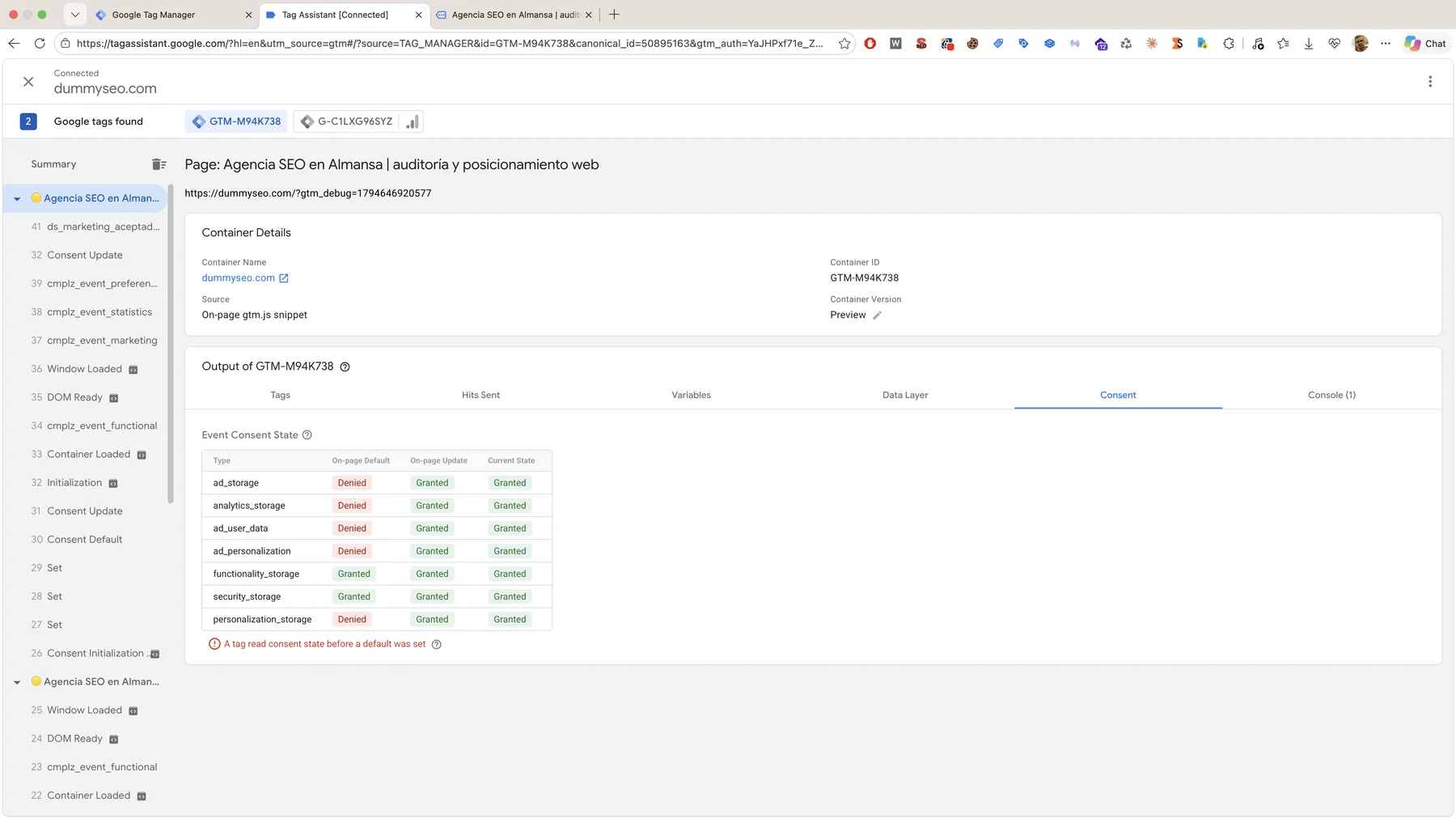
Tag Assistant tras aceptar: el estado inicial sigue en denied y la actualización pasa a granted. Pulsa la imagen para verla entera.
En Tag Assistant (vista previa de GTM, pestaña Consent) se ven el estado inicial y la actualización de cada señal. El aviso rojo sale con la plantilla oficial de Complianz aunque su etiqueta se dispare la primera: la plantilla hace sus set antes de fijar el estado inicial. Ninguna etiqueta de Google se dispara antes del denied.
Escenario 3. Solo estadísticas
Abre «Administrar opciones», deja activada solo Estadísticas y guarda. analytics_storage pasa a «Granted» y las tres señales publicitarias siguen en «Denied»; las peticiones llevan G101. Tiene que aparecer _ga y el píxel de Meta no debe cargar. Si carga, su etiqueta no está esperando a ad_storage.
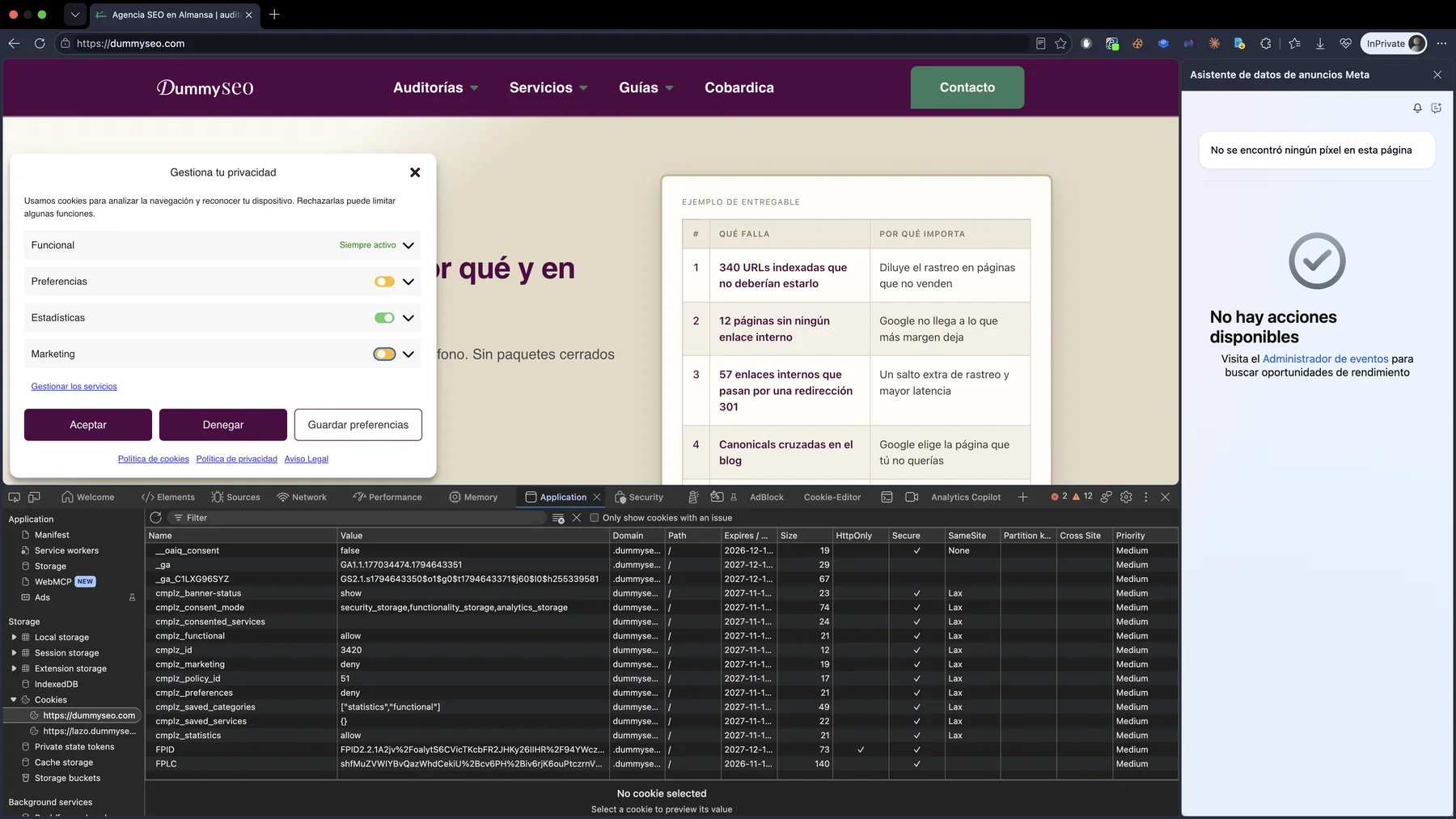
«Administrar opciones» en el banner de Complianz: un interruptor por categoría. Con él se prueban las combinaciones de la tabla. Pulsa la imagen para verla entera.
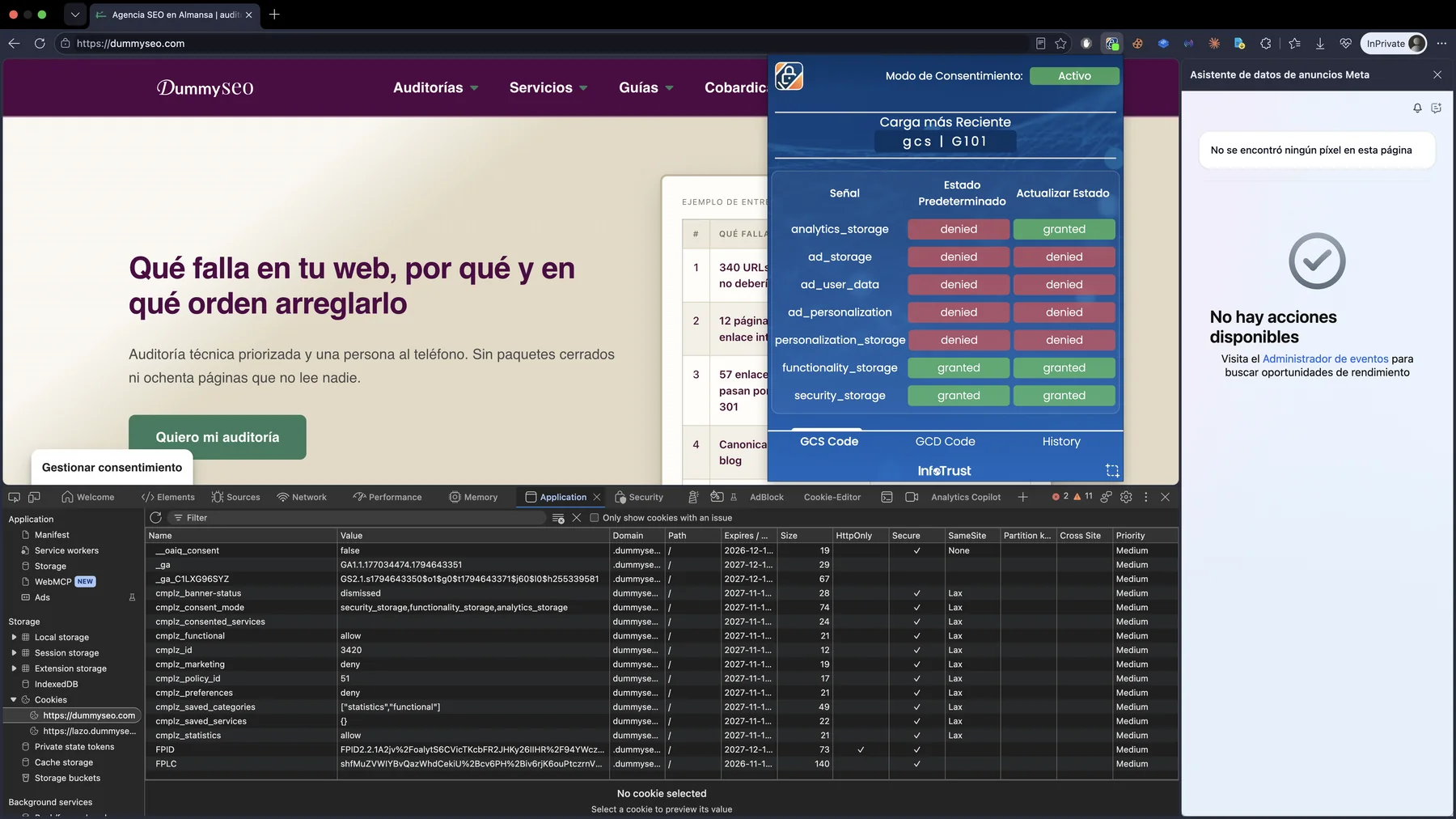
Solo Estadísticas: G101, analytics_storage concedida y las tres publicitarias denegadas; está _ga y el píxel de Meta no carga. Pulsa la imagen para verla entera.
Escenario 4. Solo marketing
Ahora al revés: solo Marketing. Las tres señales publicitarias pasan a «Granted» y analytics_storage sigue en «Denied»; las peticiones llevan G110. Carga el píxel de Meta y no hay _ga. Si aparece _ga, alguna etiqueta de GA4 carga fuera de Consent Mode.
Solo Marketing: G110, las tres publicitarias concedidas y analytics_storage denegada; carga el píxel de Meta y no hay _ga. Pulsa la imagen para verla entera.
Escenario 5. Rechazar todo
Pulsa «Denegar». Todo queda en «Denied» y las peticiones que salgan llevan G100. No deben aparecer _ga ni _fbp, y el píxel de Meta no carga. En modo básico no sale ninguna petición de Google; en avanzado salen pings sin cookies. Si sale algo más, localiza su origen antes de juzgar toda la configuración.
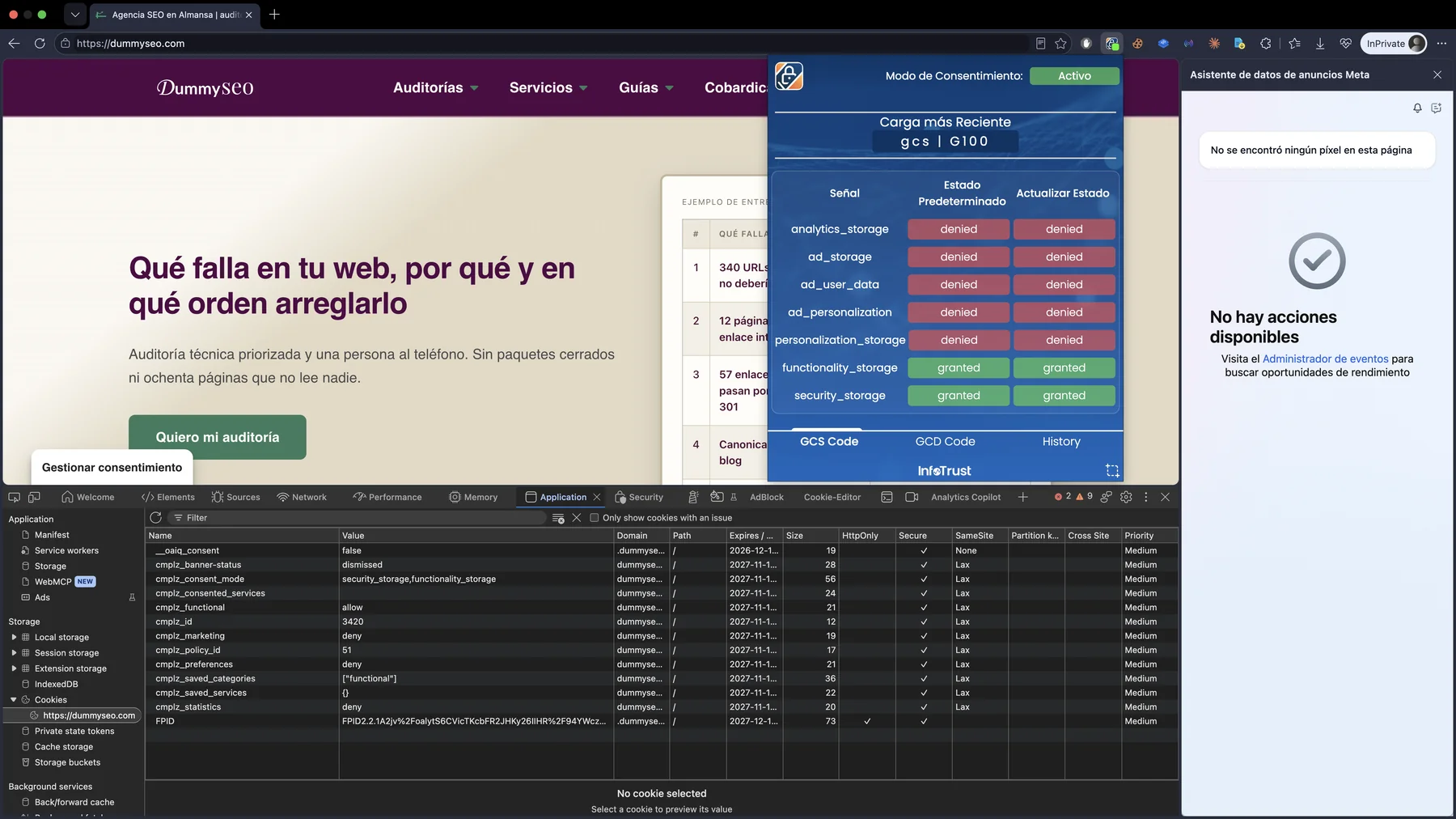
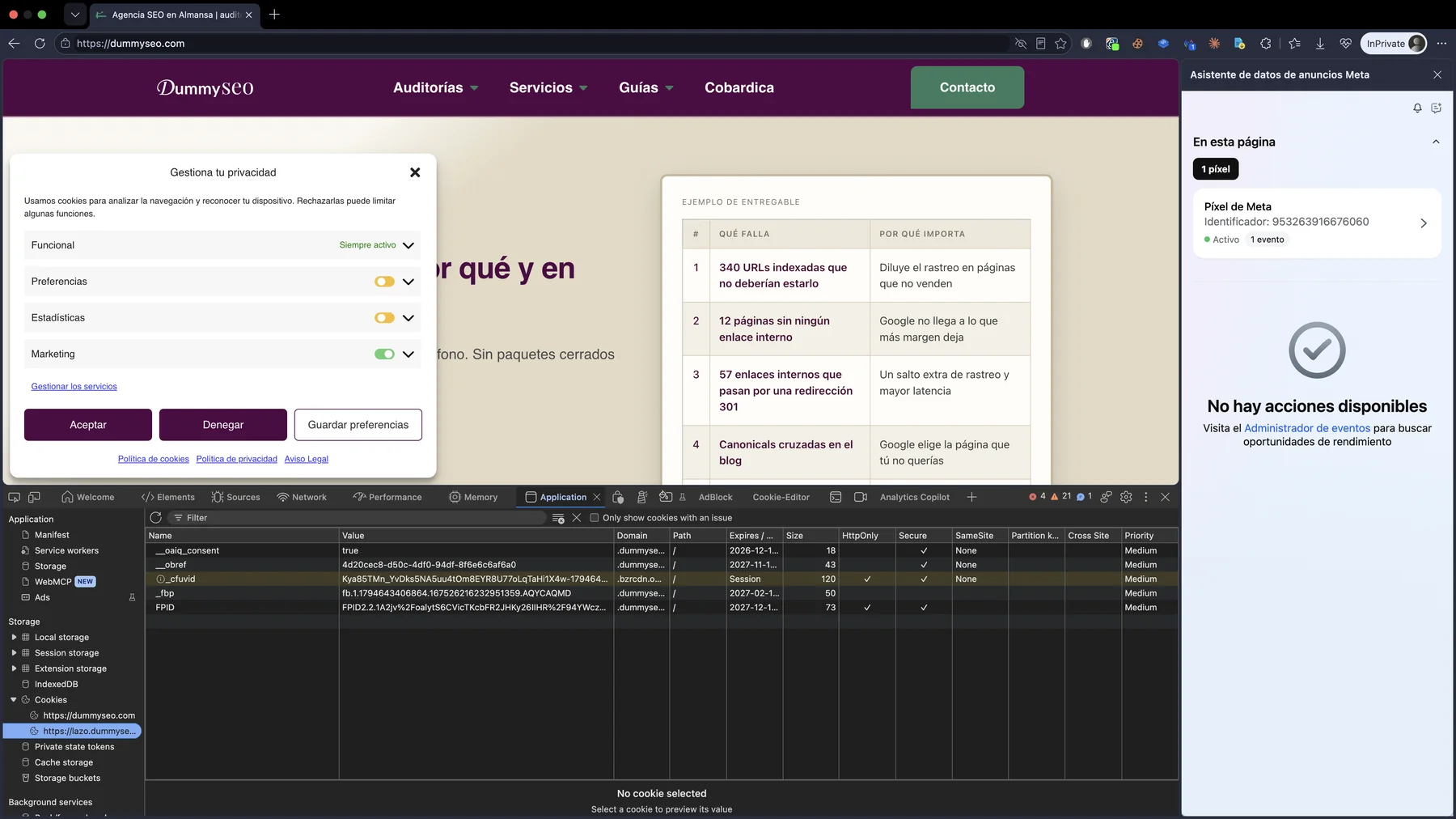
Tras «Denegar»: G100 y todo denegado; no aparecen _ga ni _fbp y el píxel de Meta no carga. La FPID que sigue en la lista es la cookie del contenedor de servidor de una elección anterior: con la analítica denegada, el servidor no la usa ni la renueva y fabrica un identificador distinto en cada página, así que no sirve para seguir al visitante. Pulsa la imagen para verla entera.
Escenario 6. Retirar un permiso
Acepta todo, cambia de página y vuelve a abrir el banner de Complianz para quitar Estadísticas. La actualización tiene que salir en esa misma página, sin recargar, y mantenerse al navegar y al recargar. Si solo se nota al recargar, el contenedor escucha la aceptación y no la retirada.
Mira también las cookies: que analytics_storage pase a «Denied» no borra por sí solo la _ga que ya existía.
Guarda como evidencia la URL, la versión publicada, la elección realizada y una captura de las señales. La guía de diagnóstico de Google detalla la comprobación del estado inicial y las actualizaciones.
Con contenedor de servidor: qué sale hacia Google, Meta y OpenAI
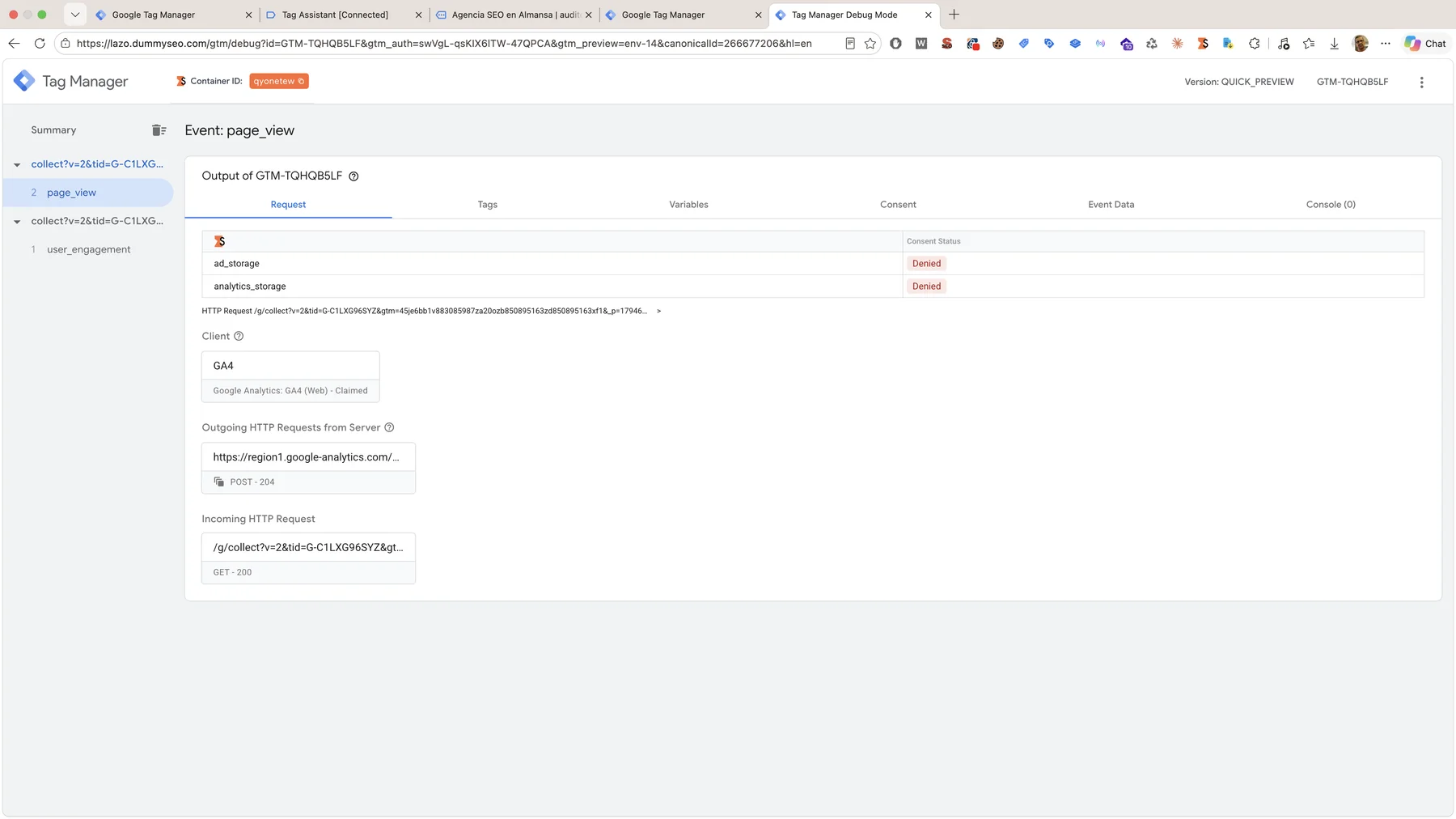
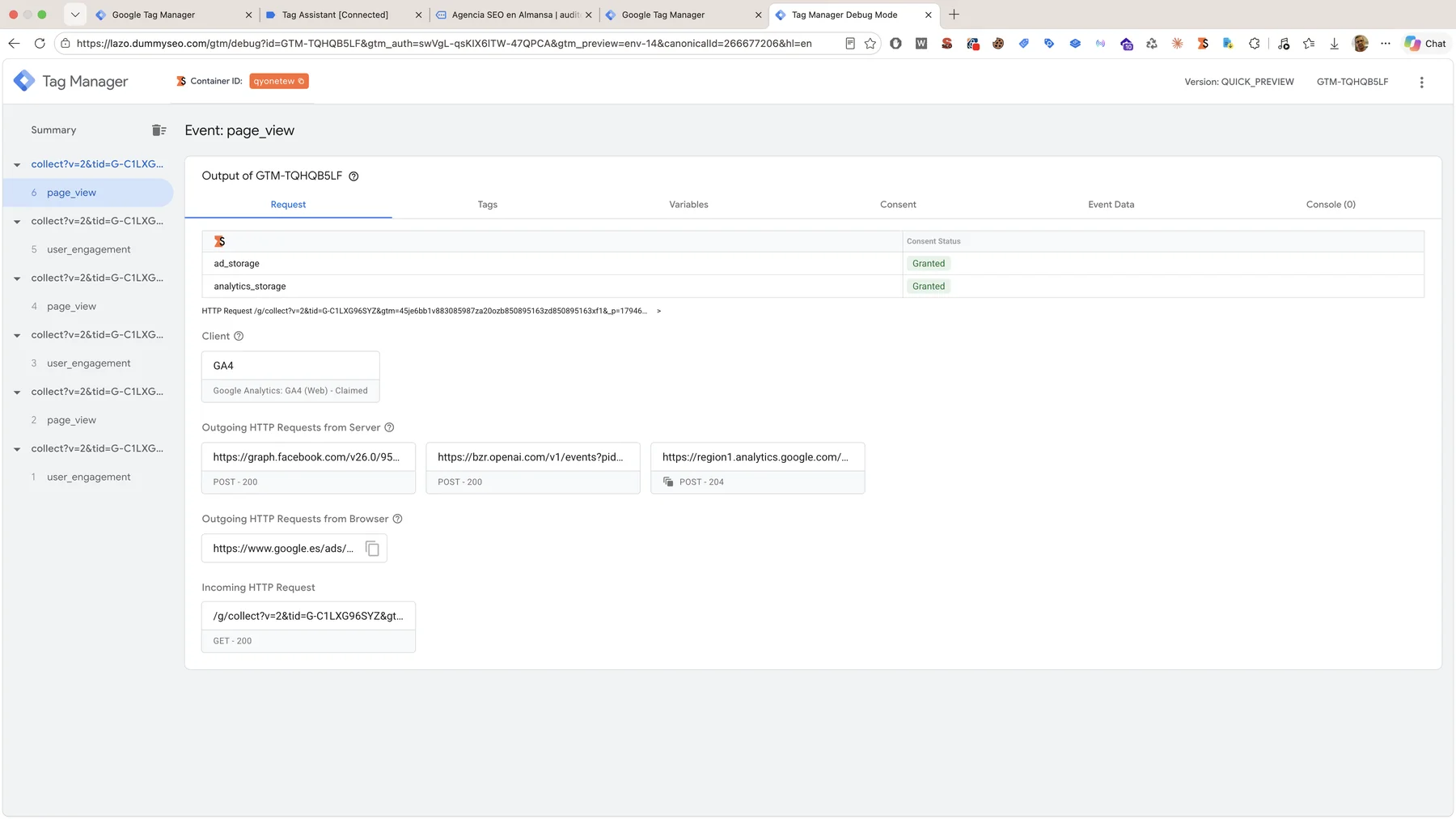
Si usas un contenedor de servidor, comprueba también qué envía. En su vista previa, «Outgoing HTTP Requests from Server» enseña cada petición que sale hacia Google, Meta u OpenAI. Las etiquetas de Meta y OpenAI de ese contenedor exigen ad_storage antes de enviar.
Contenedor de servidor de dummyseo.com con ad_storage y analytics_storage en denied: solo sale la petición a Google, sin cookies. Pulsa la imagen para verla entera.
Con las dos señales en granted: salen las peticiones a Meta (graph.facebook.com), OpenAI y Google. Pulsa la imagen para verla entera.
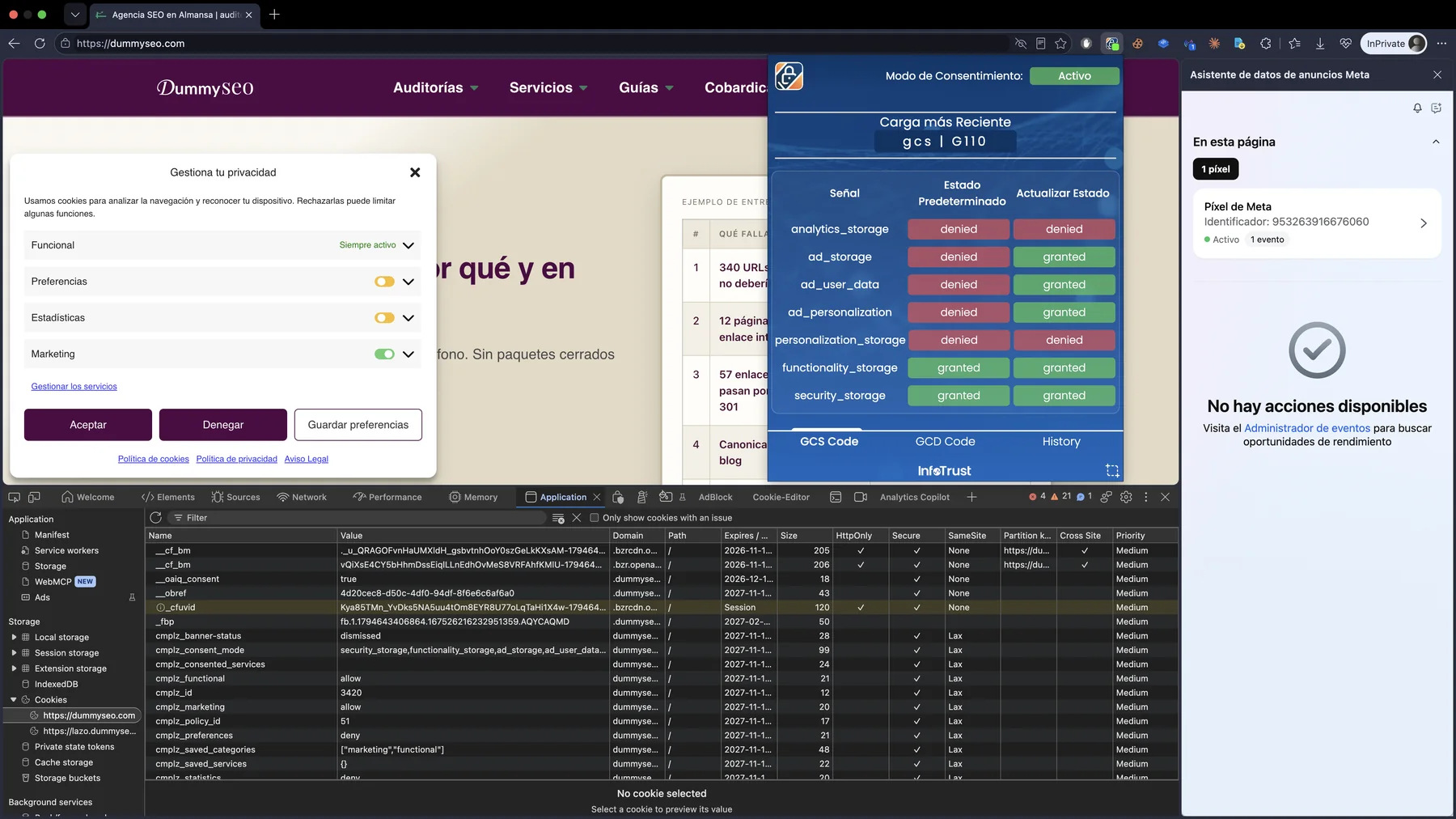
Subdominio del contenedor de servidor con solo Marketing aceptado: el navegador le envía las cookies del dominio, entre ellas _fbp. La FPID que sigue en la lista es la cookie del contenedor de servidor de una elección anterior: con la analítica denegada, el servidor no la usa ni la renueva y fabrica un identificador distinto en cada página, así que no sirve para seguir al visitante. Pulsa la imagen para verla entera.
Errores frecuentes y dónde buscar la causa
El consentimiento aparece sin definir
Revisa si la etiqueta que escribe el estado inicial se ejecuta antes de la medición. Distingue un estado sin definir de la opción «No establecido» de las comprobaciones adicionales de una etiqueta: son ajustes distintos.
Hay cookies de GA4 o de Google Ads antes de elegir
Alguna etiqueta carga fuera de Consent Mode: código pegado en el tema, otro plugin de analítica o un segundo contenedor.
Todo sigue denegado después de aceptar
Comprueba el evento del banner, el activador de actualización y la compatibilidad entre plugin y plantilla. Con Complianz gratuito y la plantilla oficial es el resultado esperado: falta la actualización.
Aceptar funciona, retirar no
Revisa si solo escuchas eventos de aceptación. Prueba la retirada sin recargar y comprueba después una página nueva.
Aceptar todo deja alguna señal denegada
Revisa que cada categoría del banner esté conectada a su señal, también Preferencias con personalization_storage.
GA4 envía dos vistas de página
Busca inserciones desde plugins y tema, varios contenedores o eventos page_view duplicados.
La prueba cambia al mover el ratón
Un plugin de rendimiento está reteniendo GTM o el banner: vuelve al paso 2.
Hay peticiones después de rechazar
Identifica su origen y el modo elegido. Google explica cómo revisar bloqueos en etiquetas compatibles; una petición aislada no permite juzgar toda la configuración.
Qué cambia en los datos de GA4
El modelado de comportamiento estima actividad a partir de usuarios que sí aceptan analítica. Necesita modo avanzado, volumen suficiente y los requisitos de elegibilidad de Google. Tener las señales bien configuradas no garantiza que una propiedad pequeña reciba datos modelados.
Anota cuándo cambió la implementación y compara los eventos de compra o de solicitud con los pedidos o contactos confirmados en tu sistema. Si bajan las cifras de GA4, esa comparación permite investigar si cambió la recogida de datos, el negocio o ambos.
Preguntas frecuentes
¿Necesito Complianz Premium para Consent Mode v2?
Sí, si quieres la integración del propio plugin: la versión gratuita no envía la actualización de Consent Mode. Con la gratuita hace falta una conexión propia en GTM que recoja aceptación, rechazo y retirada.
¿Puedo activar Consent Mode v2 solo desde GA4?
No. La elección se recoge y comunica desde la web. Un diagnóstico de GA4 ayuda a revisar las señales recibidas, pero no sustituye la conexión entre banner y etiquetas.
¿Consent Mode v2 evita perder todos los datos?
No. La medición depende de las elecciones del visitante y de las condiciones del modelado. No existe un porcentaje de recuperación que se pueda prometer a cualquier web.
¿Medir desde un servidor elimina estas comprobaciones?
No. El servidor también debe respetar los permisos aplicables a cada destino. Si utilizas un contenedor de servidor, verifica qué señales recibe y qué etiquetas permite ejecutar.
Ideas clave de la guía de implementación del Consent Mode v2 (CMv2) en webs creadas con WordPress
→ Consent Mode v2 transmite 4 señales a las etiquetas de Google: analytics_storage, ad_storage, ad_user_data y ad_personalization. Tenerlo instalado no demuestra que funcione.
→ Con Complianz, la integración de Consent Mode v2 está en Premium. Con la versión gratuita y la plantilla oficial, las señales se quedan en denegado aunque el visitante acepte.
→ La comprobación recorre 6 escenarios en Tag Assistant y en cada uno mira 3 capas: estado inicial, actualización y qué etiquetas se disparan.
→ El parámetro gcs distingue 4 combinaciones, de G100 a G111, pero no acredita por sí solo las 4 señales de v2.
→ Con contenedor de servidor también hay que comprobar qué sale: sus etiquetas de Meta y OpenAI esperan a ad_storage antes de enviar.
Usamos cookies para analizar la navegación y reconocer tu dispositivo. Rechazarlas puede limitar algunas funciones.
Funcional
Siempre activo
El almacenamiento o acceso técnico es estrictamente necesario para el propósito legítimo de permitir el uso de un servicio específico explícitamente solicitado por el abonado o usuario, o con el único propósito de llevar a cabo la transmisión de una comunicación a través de una red de comunicaciones electrónicas.
Preferencias
El almacenamiento o acceso técnico es necesario para la finalidad legítima de almacenar preferencias no solicitadas por el abonado o usuario.
Estadísticas
El almacenamiento o acceso técnico que es utilizado exclusivamente con fines estadísticos.El almacenamiento o acceso técnico que se utiliza exclusivamente con fines estadísticos anónimos. Sin un requerimiento, el cumplimiento voluntario por parte de tu Proveedor de servicios de Internet, o los registros adicionales de un tercero, la información almacenada o recuperada sólo para este propósito no se puede utilizar para identificarte.
Marketing
El almacenamiento o acceso técnico es necesario para crear perfiles de usuario para enviar publicidad, o para rastrear al usuario en una web o en varias web con fines de marketing similares.