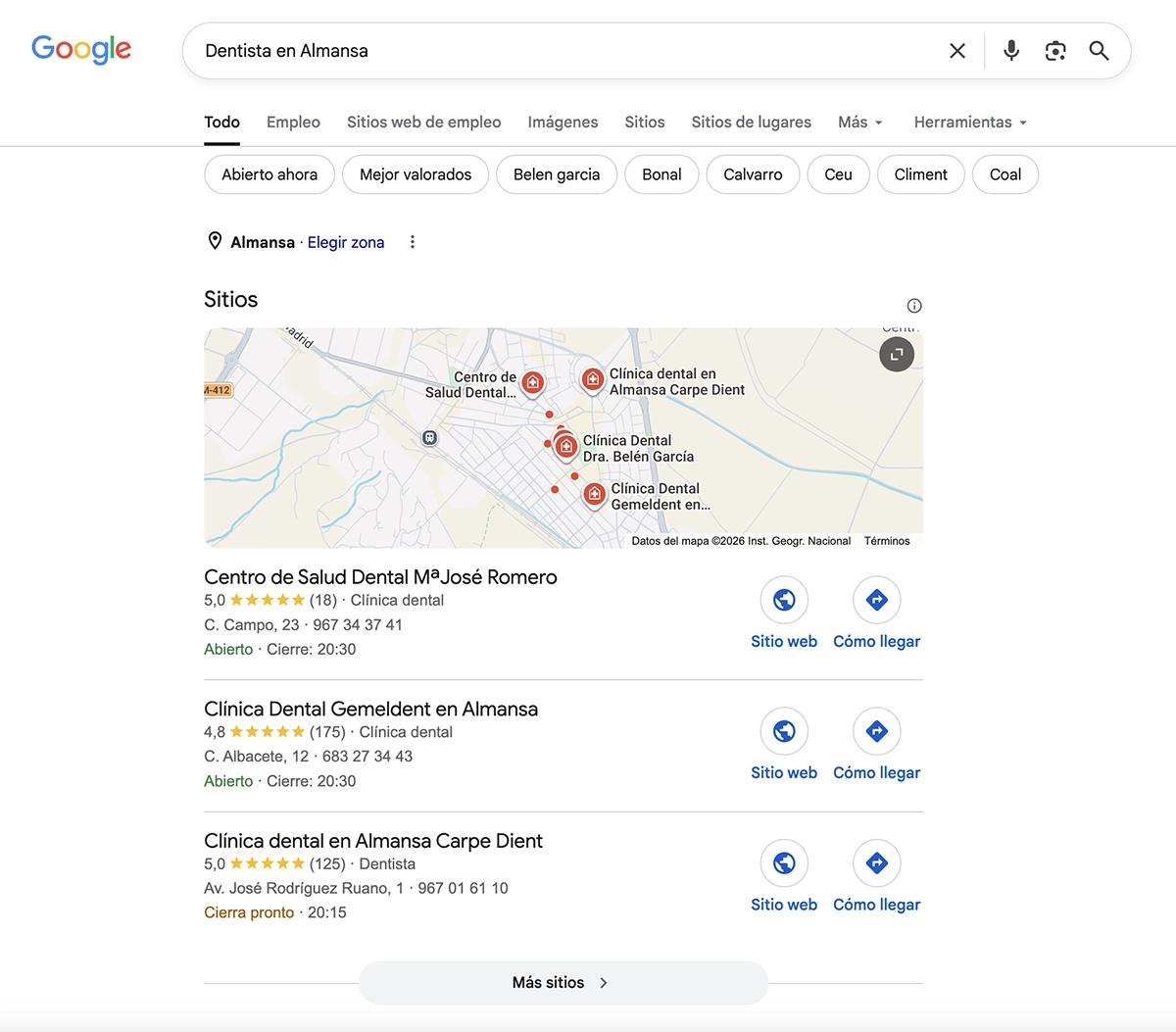
Una persona encuentra tu clínica en Google Maps. Antes de llamar, quiere saber si atiendes lo que necesita, si estás abierto y cómo llegar. Una ficha con el horario equivocado o un enlace de cita que falla puede interrumpir ese recorrido aunque la web esté bien.
Esta checklist de Google Business Profile para clínicas dentales (el Perfil de Empresa de Google) te ayuda a revisar la ficha, corregir errores y comprobar qué contactos llegan.
Está pensada para quien dirige la clínica o gestiona su presencia online.
Google explica el posicionamiento local mediante relevancia, distancia y prominencia.
Completar el perfil ayuda a describir el negocio; no permite elegir desde dónde busca el usuario ni garantiza entrar en los tres primeros resultados. Consulta los factores de posicionamiento local de Google.
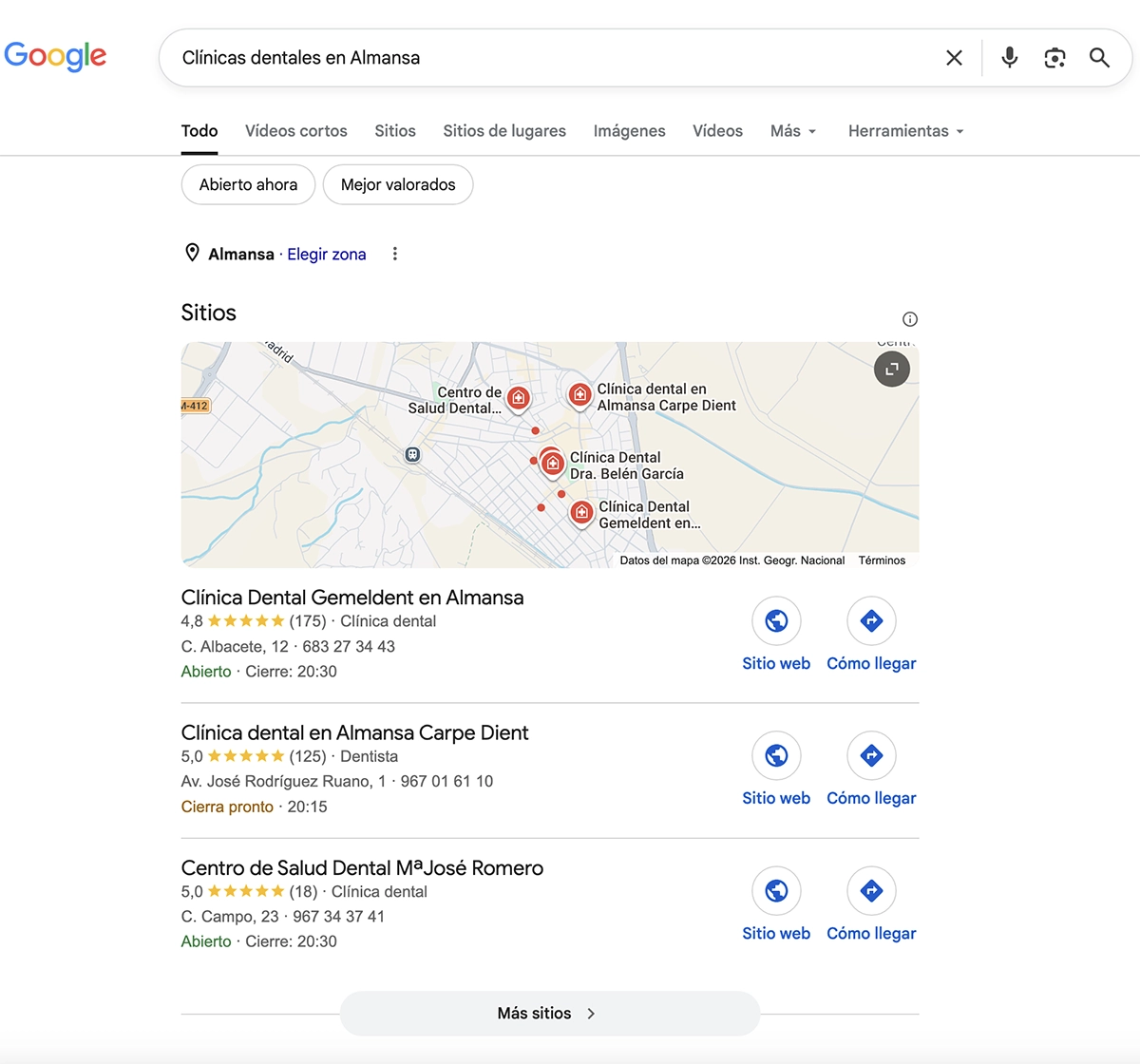
Checklist rápida: empieza por lo que impide pedir cita
- La clínica controla la cuenta y puede editar el perfil.
- Nombre, ubicación y teléfono identifican correctamente la sede.
- La categoría principal describe la actividad real.
- Horarios y atención de urgencias coinciden con lo que recepción puede atender.
- El enlace permite solicitar cita desde un móvil.
- Los servicios descritos se prestan realmente en esa clínica.
- Las imágenes ayudan a reconocer la entrada y las instalaciones.
- Las reseñas se gestionan sin incentivos ni datos clínicos.
- Los perfiles de los dentistas se revisan antes de crear nuevas fichas.
- La medición separa clics, solicitudes y citas confirmadas.
1. Comprueba quién controla el perfil
Haz inventario de propietarios y gestores.
Si una agencia o una persona que ya no trabaja contigo conserva el único acceso, resuélvelo antes de cambiar categorías o crear otra ficha.
Google permite conceder acceso con cuentas individuales: no hace falta compartir una contraseña. Cómo gestionar propietarios y administradores.
Comprobación: la persona responsable de la clínica puede entrar, revisar permisos y localizar el perfil correcto.
Guarda su enlace y registra quién se ocupa de mantenerlo.
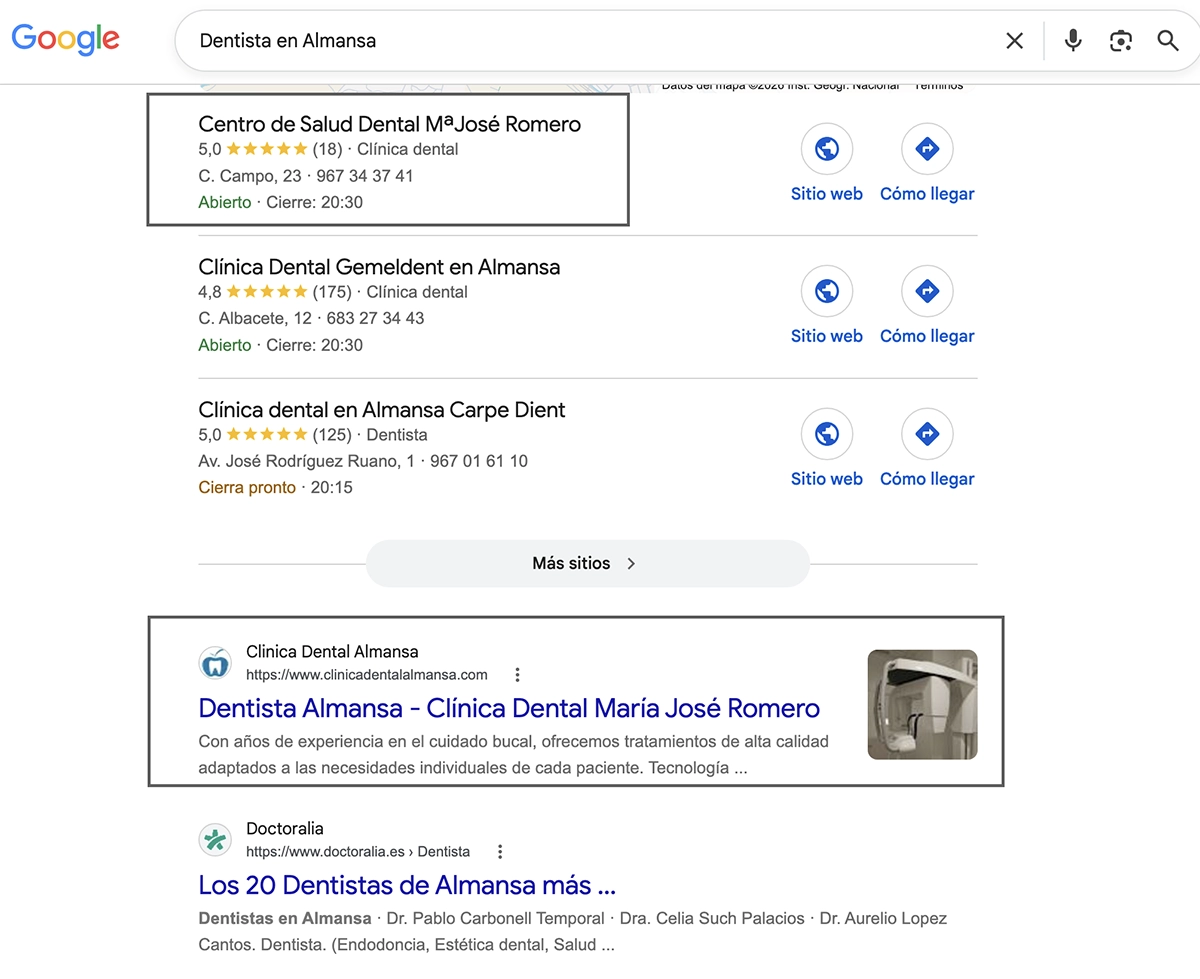
2. Revisa nombre, dirección, categoría y duplicados
Utiliza el nombre real de la clínica
No añadas tratamientos o localidades al nombre para posicionar. Elige la categoría disponible que mejor represente la actividad y añade solo las secundarias pertinentes.
Revisa las opciones actuales en el editor, porque no son una lista de palabras clave.
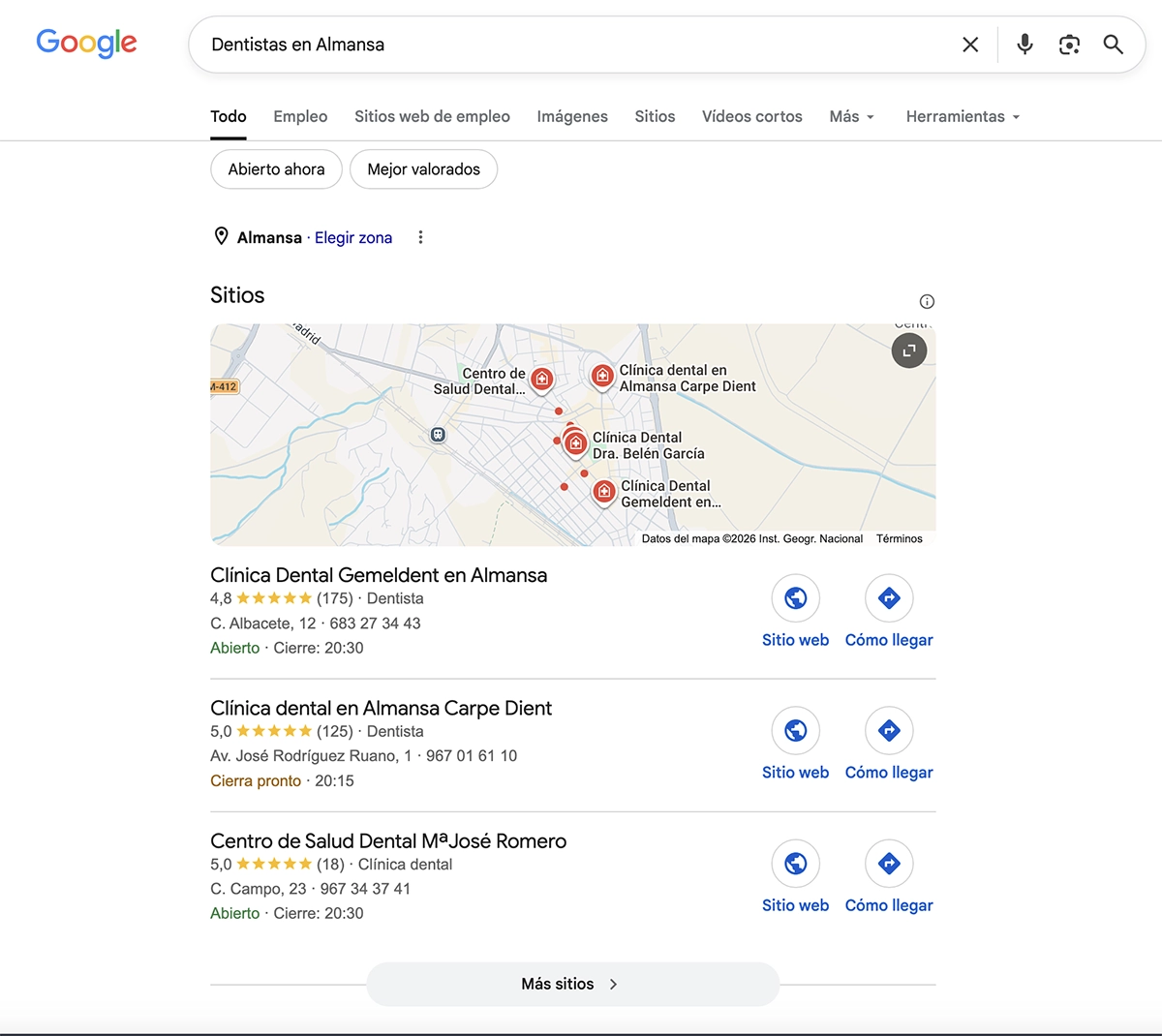
Contrasta la ficha con la web y la señalización
Busca también nombres antiguos y direcciones anteriores. Si aparecen varias fichas de la misma clínica, investiga su origen antes de pedir cambios. Estas decisiones deben seguir las directrices de representación de negocios de Google.
Prueba útil: abre las indicaciones de llegada. Comprueba que llevan a la entrada que utiliza un paciente, especialmente si la clínica está en una planta superior o dentro de un edificio con varios accesos.
3. Distingue horario de apertura y atención de urgencias

Un teléfono disponible no significa que haya un dentista atendiendo en la clínica.
Describe la atención real y revisa los horarios especiales, vacaciones y festivos. Si aceptas urgencias únicamente durante la jornada, evita una descripción que parezca prometer atención permanente.
Ejemplo de información útil: si las urgencias se valoran durante el horario de apertura y requieren una llamada previa, explícalo así.
Prueba el teléfono al cerrar: el mensaje debería indicar cuándo se devuelve la llamada, sin dar a entender que hay un dentista disponible las 24 horas.
Recepción debe conocer lo que anuncia la ficha. Revisa qué sucede si alguien llama fuera de horario: mensaje, devolución de llamada o indicación del siguiente paso. No anuncies un servicio que nadie puede prestar.
4. Describe servicios que ayuden a decidir
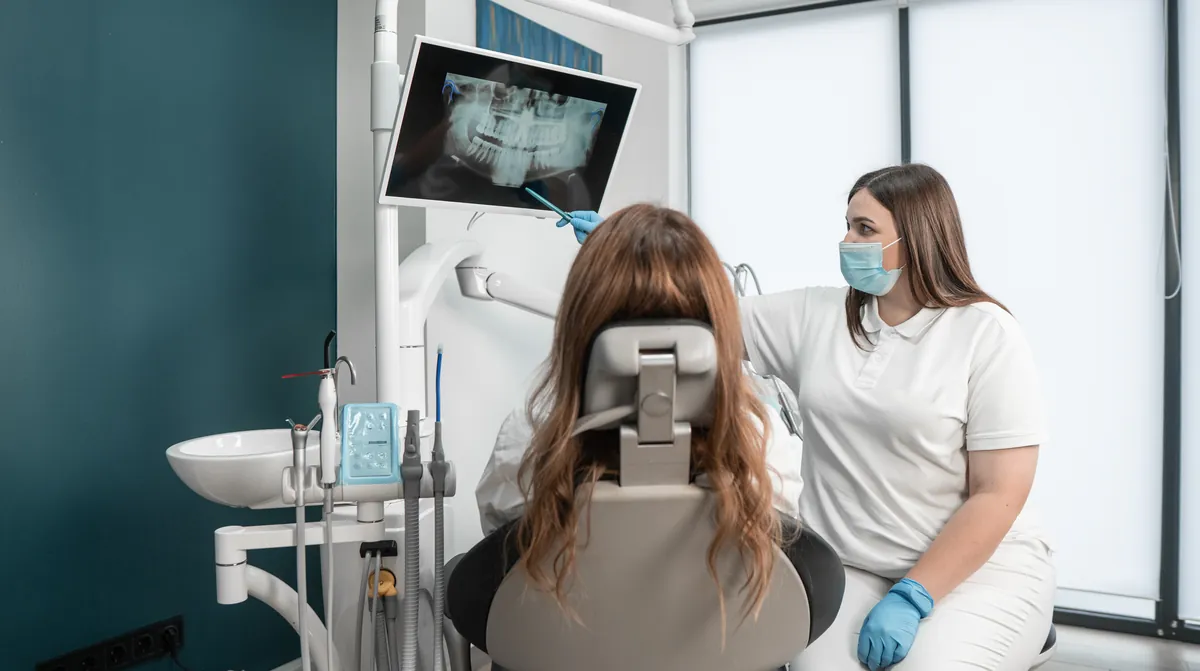
Si están disponibles en tu perfil, organiza los servicios con nombres comprensibles. Puedes distinguir, cuando corresponda a la actividad del centro, primera visita, higiene, ortodoncia o implantología.
Cada descripción debe explicar qué consulta puede realizar el paciente, sin convertirla en una promesa de resultado.
Google dispone de un editor de servicios. Comprueba qué campos ofrece tu cuenta y evita rellenarlos con la misma frase repetida para cada tratamiento.
Informar de que se realiza una valoración previa orienta mejor que asegurar que cualquier persona puede recibir un tratamiento. El contenido clínico y las condiciones deben revisarlos los profesionales del centro.
5. Prueba el recorrido de cita desde el móvil
Abre el perfil como visitante y pulsa el enlace de la web o de cita, si está habilitado. Sigue el recorrido completo hasta comprobar que la solicitud llega a recepción. Coordina la prueba para que nadie confunda el mensaje con una cita real.
- ¿La página corresponde a la sede elegida?
- ¿Se entiende cómo solicitar una primera visita?
- ¿El formulario confirma un envío correcto y explica qué ocurre después?
- ¿Recepción recibe la solicitud y sabe de qué sede procede?
En una clínica con varias ubicaciones, enlazar cada perfil a su página de sede evita obligar al visitante a empezar de nuevo. La página debe incluir dirección, equipo, servicios y contacto reales de esa ubicación.
6. Utiliza fotografías que orienten
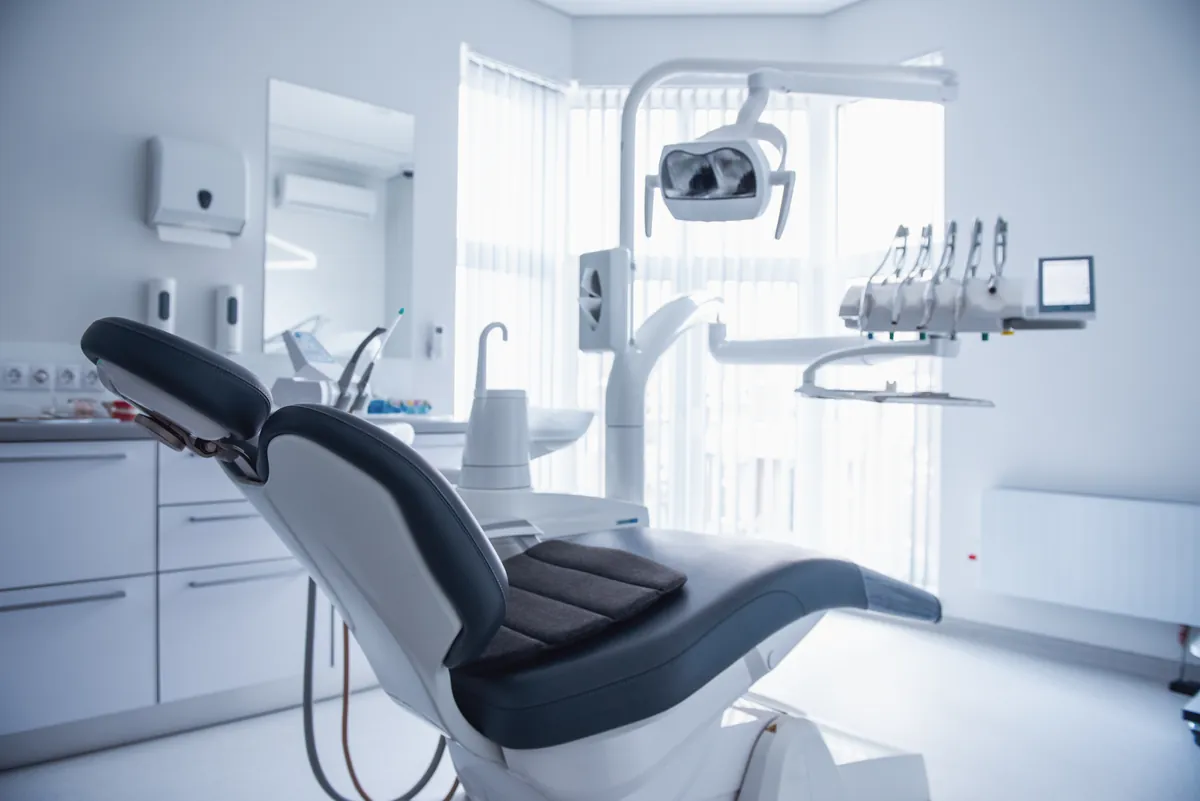
Prioriza fachada, acceso, recepción y espacios que el paciente verá al llegar. Una fotografía de la puerta correcta puede resolver una duda que una imagen de stock no resuelve.
Revisa que las imágenes no muestren pantallas, documentos o personas identificables sin la autorización adecuada. No necesitas publicar un caso clínico para demostrar que las instalaciones existen.
7. Solicita reseñas sin dirigir la respuesta
Google permite pedir opiniones basadas en experiencias reales, pero prohíbe incentivarlas o solicitar selectivamente opiniones positivas. No filtres a las personas según su satisfacción antes de facilitar el enlace. Políticas de reseñas de Google.
Facilita el enlace para que cada persona decida si quiere opinar y cuándo hacerlo. No la presiones para escribir la reseña en recepción ni le pidas que mencione un tratamiento, un profesional o una valoración concreta.
Evita fijar cuotas de reseñas que el personal debe conseguir.
Una respuesta pública puede agradecer el comentario o facilitar un canal de contacto sin mencionar tratamientos, fechas de visita ni antecedentes.
Ante una queja, no publiques información del expediente para defenderte.
Ejemplo de respuesta: «Gracias por compartir tu opinión. Si quieres ampliar lo ocurrido, puedes contactar con el equipo por los canales de la clínica». Es una propuesta de redacción, no una respuesta tomada de un paciente.
8. Decide si corresponde una ficha de la clínica y otra del dentista

Antes de crear perfiles, distingue estos dos supuestos de las directrices de Google para profesionales:
- Varios dentistas en una clínica: el centro tiene su perfil y un dentista puede tener el suyo si atiende personalmente al público y es contactable directamente en esa ubicación durante el horario indicado. El nombre de su ficha debe ser el del profesional, sin añadir el de la clínica.
- Un único profesional que representa a una organización de marca: Google recomienda un perfil compartido, con el formato «marca o empresa: nombre del profesional». No des por hecho que hacen falta dos fichas.
Por ejemplo, un dentista que realiza ortodoncia e implantología no debe abrir una ficha por especialidad. Si deja la clínica, revisa su ubicación y horario antes de tratar su perfil como un duplicado del centro.
Registra quién atiende en cada sede y quién gestiona cada ficha.
9. Mide solicitudes y citas, además de visibilidad
La métrica de llamadas de Business Profile cuenta pulsaciones en el botón, no conversaciones atendidas. Un clic en la web tampoco equivale a una solicitud. Qué mide el rendimiento del perfil.
| Dato | Qué permite comprobar |
|---|---|
| Clic en llamar | Interés en contactar desde la ficha. |
| Solicitud recibida | Un formulario o contacto ha llegado al centro. |
| Cita confirmada | Recepción ha cerrado una fecha en la agenda. |
| Primera visita realizada | La persona ha acudido; se verifica en el sistema de la clínica. |
Cómo identificar las visitas desde la ficha en GA4
En el campo de sitio web del perfil, utiliza la URL real de la sede con parámetros UTM. Este ejemplo usa un dominio ficticio; sustituye el dominio y la ruta por los de tu clínica:
https://example.com/sede-centro/?utm_source=google&utm_medium=organic&utm_campaign=gbp&utm_content=sede_centro
La campaña gbp permite distinguir estas visitas de otras sesiones de Google orgánico; sede_centro identifica el enlace de esa ubicación. Mantén una convención común entre sedes.
Si la URL ya contiene parámetros, añade los nuevos con & en lugar de introducir otro ?.
- Prueba el enlace: abre el perfil público desde el móvil, pulsa el enlace y comprueba que llega a la sede correcta. Verifica que las redirecciones conservan los parámetros.
- Comprueba la recogida: con GA4 instalado y el consentimiento correspondiente, realiza una visita de prueba. En una sesión de depuración, comprueba en DebugView que llega
page_viewy quepage_locationcontiene la URL etiquetada. - Revisa la atribución: cuando se hayan procesado los datos, abre el informe «Adquisición de tráfico» y consulta «Campaña de la sesión»: busca
gbp. Contrástalo con «Fuente/medio de la sesión», que en este ejemplo serágoogle / organic. Los filtros de tráfico interno o de desarrollador pueden excluir tu prueba de los informes.
Las UTM identifican el origen de las visitas; no crean un evento de solicitud. Para medir formularios, hay que configurar y comprobar por separado un evento que corresponda a un envío completado.
Después, contrasta las solicitudes recibidas con la agenda de recepción. Documentación de Google sobre parámetros UTM y el informe Adquisición de tráfico.
Compara periodos equivalentes y anota cierres y festivos. Para comprobar si las solicitudes de primera visita acaban en citas, utiliza el registro de recepción; no deduzcas ese resultado del número de visitas a la web.
Usa etiquetas genéricas y recuentos agregados. No envíes nombres, correos, diagnósticos ni información clínica a GA4, tampoco mediante las URLs o los parámetros de eventos.
Qué revisar primero y qué mantener
Primero: acceso a la cuenta, identidad de la sede, teléfono, horarios y recorrido de cita. Después: servicios, fotografías y perfiles profesionales.
Como rutina de trabajo, revisa las incidencias y reseñas, y vuelve a probar los enlaces cuando cambies la web o la agenda.
Guarda una lista de cambios y comprueba el perfil público después de cada edición. Si buscas una revisión más amplia, el servicio de posicionamiento web permite abordar también la relación entre ficha y sitio.
¿Quieres revisar el perfil de tu clínica dental?
Envíame la web y el enlace público de la ficha, junto con el problema que has detectado. No envíes datos de pacientes. Revisaremos el alcance antes de plantear una intervención.