Mapas de calor, grabaciones de sesiones y señales para investigar dónde se atascan las visitas. Aquí te explico qué mide Microsoft Clarity y cómo interpretar lo que muestra.
Soy Jacobo J. Nasser. Si necesitas ponerlo en marcha, configuro y compruebo la instalación desde Almansa, en remoto.
Publicado el 9 de diciembre de 2025 · Actualizado el 11 de noviembre de 2026.
Microsoft Clarity es una herramienta gratuita de analítica web que enseña cómo se comportan las visitas. Recoge interacciones como clics, toques, desplazamientos y cambios de página, y permite explorarlas con mapas de calor, grabaciones y un panel de métricas.
Te ayuda a investigar preguntas concretas: si las visitas llegan a ver el formulario, si pulsan una imagen que parece un botón o si vuelven atrás después de abrir otra página. Lo que observas sirve para preparar una prueba; por sí solo no demuestra por qué alguien se marcha.
Una grabación de sesión reconstruye la visita de una persona a tu web: por dónde mueve el ratón, dónde hace clic o toca, hasta dónde se desplaza y qué páginas abre.
Sirve para ver dónde se atascan los visitantes: un formulario que se empieza y se abandona, un botón que no responde o una página de la que vuelven atrás.
Microsoft la describe como una animación de la página y de esas acciones, no como una transmisión de vídeo. Clarity conserva cada grabación 30 días y las que marcas como favoritas, hasta 9 meses, según sus preguntas frecuentes oficiales. El contenido que eliges ocultar llega enmascarado.
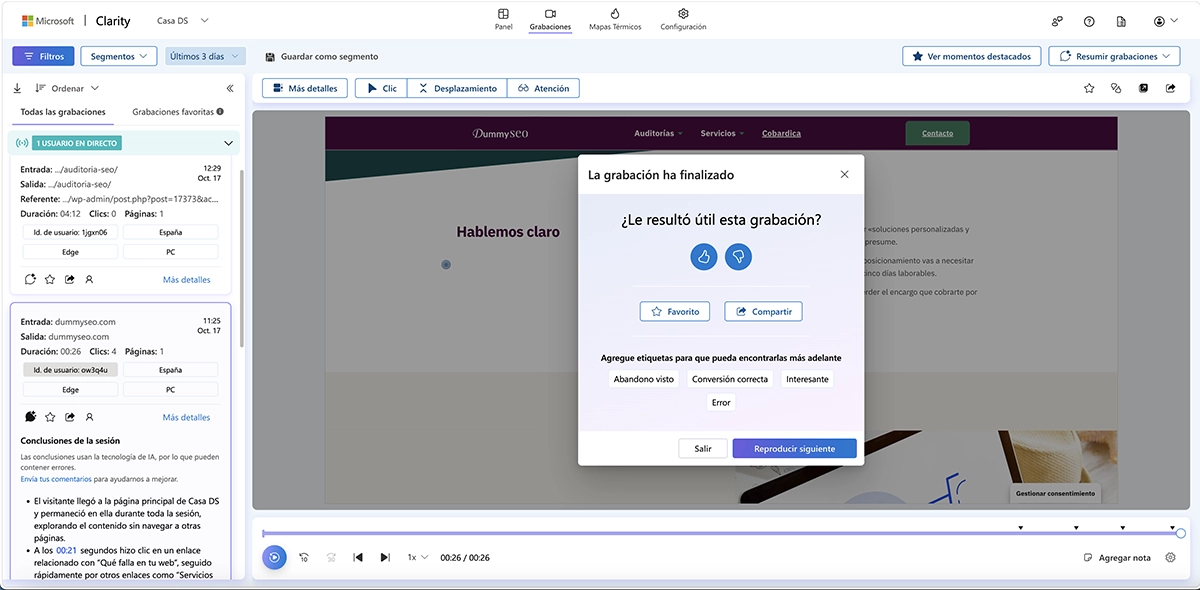
Clarity aporta registros para investigar. La causa de un abandono se contrasta después: una grabación no cuenta lo que estaba pensando quien visitó la web.
varios clics rápidos concentrados en una zona. Merece la pena comprobar si el visitante esperaba una respuesta que no llegaba.
clics sin una reacción visible en un tiempo razonable. Pueden señalar un elemento que parece pulsable, una respuesta lenta o un fallo.
más movimiento vertical del esperado. Conviene revisar si cuesta encontrar una información o si el recorrido invita a subir y bajar.
el visitante abre otra página y regresa enseguida. Revisa si el destino responde a lo que prometía el enlace.
Son señales para investigar, no diagnósticos automáticos. En el panel en español también puedes ver los rótulos «clics continuos» y «clics fallidos» para los dos primeros. Consulta las definiciones de Microsoft.
El panel reúne sesiones, páginas por sesión, profundidad de desplazamiento, tiempo activo y señales de comportamiento. Antes de comparar cifras, elige el periodo y comprueba qué filtros están aplicados. Puedes pasar de una señal general a las grabaciones que necesitas revisar.
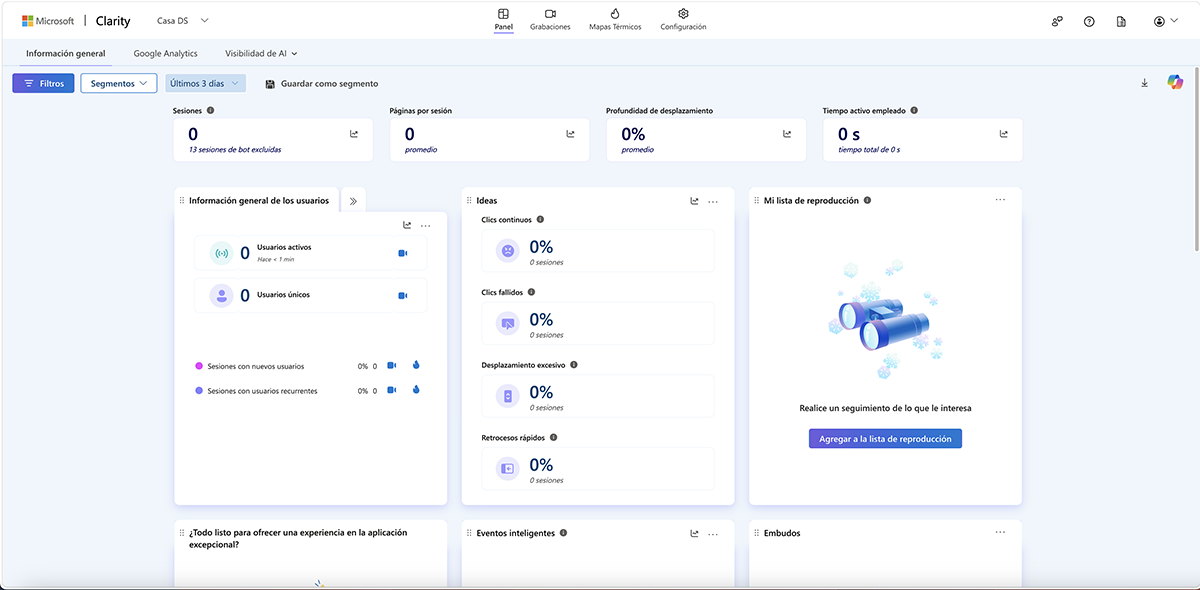
Empieza por una página y un dispositivo: por ejemplo, las visitas desde móvil a tu página de contacto. Añade un filtro de clics muertos si quieres revisar elementos que no responden. Así puedes comparar recorridos similares, en lugar de mezclar toda la web. Los filtros de Clarity permiten acotar el panel, las grabaciones y los mapas; puedes guardar combinaciones como segmentos.
Las etiquetas personalizadas añaden una pareja de nombre y valor a los datos de la sesión. Por ejemplo, tipo de página: servicio o versión del formulario: B. Después puedes filtrar las grabaciones y los mapas por ese criterio.
Hay que configurar su envío desde la web; escribir el nombre en un informe no crea la etiqueta. Utiliza categorías útiles para el análisis y evita enviar nombres, correos o el contenido de los formularios. Microsoft explica el mecanismo en su guía de etiquetas personalizadas.
Un mapa de calor reúne las interacciones registradas sobre una página: enseña qué zonas reciben más clics o toques, hasta dónde bajan las visitas y qué partes casi nadie llega a ver.
Cada mapa admite hasta 100.000 páginas vistas y se puede consultar durante 9 meses, según la documentación de Microsoft. Conviene separar móvil y escritorio: cambian la distribución de los elementos y la forma de utilizarlos.
Muestra dónde hacen clic las visitas, también sobre elementos que no son enlaces. Si una ilustración recibe clics, comprueba si su aspecto hace pensar que se puede abrir o reproducir. Los colores y el orden de los elementos ayudan a localizar las zonas con más interacción.
Es la vista táctil del mapa de clics: muestra dónde toca la gente en una pantalla móvil. Puede ayudarte a revisar botones pequeños, elementos próximos entre sí o partes del diseño que parecen interactivas. Microsoft agrupa los clics de escritorio y los toques de móvil dentro de los mapas de clics.
El mapa de desplazamiento muestra qué proporción de las visitas registradas alcanza cada altura de la página. Úsalo para comprobar si llegan a la oferta, al precio o al formulario; alcanzar una zona no demuestra que hayan leído su contenido.
El pliegue medio marca el límite visible, en promedio, antes de empezar a desplazarse. No es una línea fija para todos los dispositivos. La documentación de mapas de desplazamiento explica cómo leerlo.
Estas son tres lecturas básicas para empezar. Clarity también dispone de otras vistas de mapas, como áreas, atención y conversiones.
Clarity ha cambiado mucho desde 2024. Estas son las novedades que más afectan a una web pequeña, fechadas según los anuncios del blog oficial de Microsoft Clarity.
Desde octubre de 2024 puedes preguntar a Copilot por las métricas del panel. También resume una grabación, un grupo de grabaciones o un mapa de calor, y Highlights (septiembre de 2025) recorta una grabación larga a sus momentos clave. Sirve para elegir qué revisar; la conclusión la compruebas tú.
Desde agosto de 2025, Clarity separa en su propio canal las visitas que llegan desde ChatGPT, Claude, Gemini, Copilot o Perplexity. Desde enero de 2026 mide qué rastreadores de IA piden tus páginas, con los registros de un CDN conectado o del plugin de WordPress. Y desde mayo de 2026, Citations indica cuándo se cita tu contenido en respuestas de IA.
Desde noviembre de 2026, el panel Agent Activity muestra qué agentes de IA visitan tu web y qué hacen al llegar. Por ahora reconoce los de Google, OpenAI y Anthropic, según el anuncio de Microsoft.
Desde el 31 de octubre de 2025, Clarity exige una señal de consentimiento para las visitas del Espacio Económico Europeo, Reino Unido y Suiza. Te lo explico más abajo, en consentimiento y límites.
Otras novedades útiles: Smart Events, que detecta acciones clave sin escribir código; métricas por ciudad y región en el panel (octubre de 2025); un servidor MCP para consultar los datos desde un asistente de IA (junio de 2025), y el plugin de WordPress y la app de Shopify renovados en 2025.
Ejemplo de revisión, no resultado de un cliente: imagina que varias visitas desde móvil pulsan la imagen situada junto al formulario y después vuelven atrás.
Si el objetivo es recibir solicitudes, contrasta también los envíos confirmados del formulario. Un cambio en los clics no equivale por sí solo a más contactos.
Si apenas hay sesiones recogidas, habrá poco que interpretar. Instalar la herramienta no trae visitas ni garantiza más solicitudes.
Puedes instalar Clarity por distintas vías. Elige una que encaje con tu web y revisa antes si ya existe una instalación:
Tienes las instrucciones en las guías oficiales de plataformas compatibles, Google Tag Manager e instalación manual. Evita activar a la vez varias vías para el mismo proyecto.
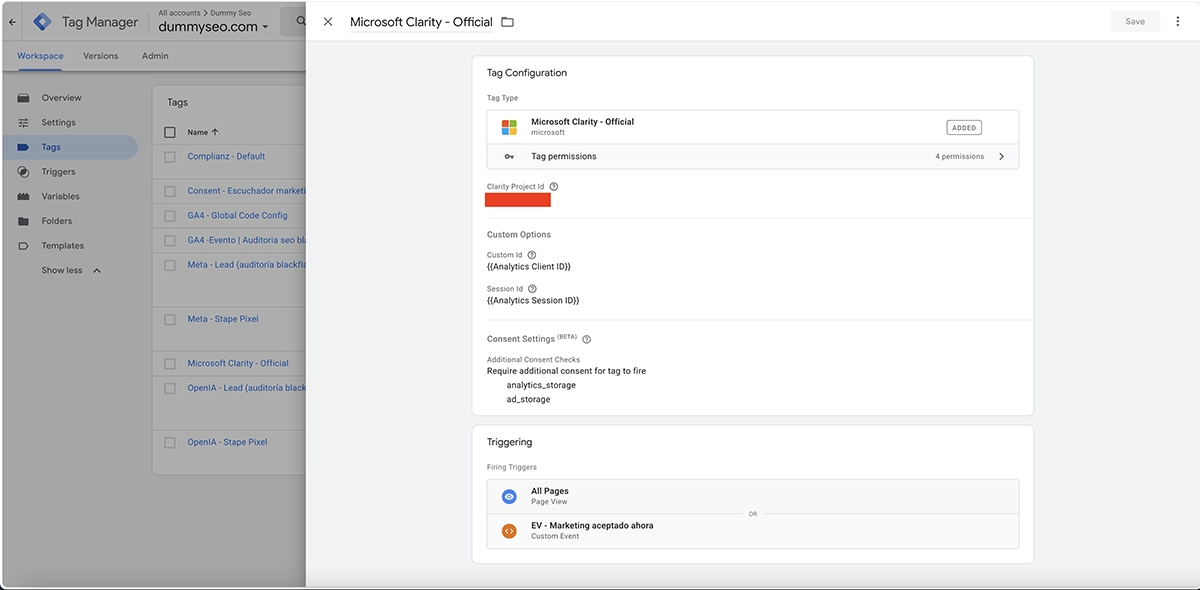
Compruebo si Clarity está instalado desde un plugin, desde el código de la web o desde Google Tag Manager, y a qué proyecto envía los datos.
Si utilizo Google Tag Manager, conecto la etiqueta oficial con el proyecto correspondiente y reviso cuándo se activa.
Reviso el comportamiento antes de elegir, al aceptar y al rechazar, y cómo se comunica esa elección a Clarity.
Hago una visita de prueba y reviso que llegue al proyecto. También compruebo qué contenido se oculta en las grabaciones.
La captura muestra la configuración de mi etiqueta. La comprobación incluye también lo que llega al proyecto de Clarity y lo que ocurre al aceptar o rechazar el consentimiento.
Microsoft declara que Clarity está preparado para el RGPD europeo y que trata los datos conforme a la CCPA de California (preguntas frecuentes oficiales).
En tu web, el resultado depende de la instalación: de que la elección del visitante en el banner llegue a Clarity, de qué contenido se enmascara y de quién queda fuera de las grabaciones. Son las tres cosas que explico aquí y en consentimiento y límites.
En la configuración del proyecto puedes elegir qué contenido se oculta antes de enviarlo a Clarity:
También puedes ocultar elementos concretos. Revisa una grabación de prueba antes de dar la configuración por buena: cambiar el modo afecta a las grabaciones nuevas, no corrige las antiguas. El detalle está en la documentación de enmascaramiento.
En Configuración → Bloqueo de IP, un administrador puede añadir las direcciones del equipo para excluir sus visitas del panel, las grabaciones y los mapas. Así las pruebas internas no se mezclan con el uso de los visitantes.
Microsoft documenta soporte para IPv4 y limitaciones con IPv6 y direcciones dinámicas. Si trabajas desde conexiones diferentes, comprueba qué dirección estás excluyendo. Para validar la instalación, haz la visita de prueba desde una conexión que no esté bloqueada. Consulta la guía de bloqueo de IP.
Un banner visible no demuestra que Clarity reciba la elección del visitante. Esa comunicación forma parte de la configuración que reviso.
Microsoft exige una señal válida de consentimiento para disponer de todas las funciones en las visitas del Espacio Económico Europeo, Reino Unido y Suiza. Puedes consultar su documentación de consentimiento de Clarity.
Lo aplica desde el 31 de octubre de 2025. La señal puede llegar desde una plataforma de gestión del consentimiento, desde Google Tag Manager o desde la API de consentimiento de Clarity. Sin consentimiento, Clarity no guarda cookies: cada página vista cuenta como una sesión nueva, todas las visitas parecen nuevas y los embudos de varios pasos dejan de servir. Microsoft lo detalla en Clarity sin consentimiento de cookies.
Google Analytics 4 permite analizar la adquisición de tráfico y los eventos que has configurado. Microsoft Clarity permite explorar el uso de las páginas mediante mapas de calor y grabaciones.
Pueden complementarse. Si necesitas comprobar cuántas solicitudes se enviaron correctamente, hay que configurar y contrastar ese evento; ver un clic en una grabación no confirma un envío.
Explico la otra parte en configuración de Google Analytics 4.
Desde la configuración de Clarity puedes conectar una propiedad de Google Analytics. La integración permite consultar datos de Analytics dentro de Clarity y acceder desde su panel a mapas o grabaciones relacionados con esa revisión.
Hay un límite que conviene conocer: la documentación específica de GA4 indica que Clarity no envía la URL de reproducción a GA4 ni admite sus segmentos. No es un enlace individual entre cada evento y una grabación. Consulta las guías de conexión con Google Analytics y límites de la integración con GA4.
Clarity no puede mostrar el interior de determinados elementos, como un formulario o motor de reservas alojado en un iframe de un tercero. Antes de prometer que un recorrido se puede revisar entero, compruebo cómo está construido.
Las llamadas atendidas, las reservas confirmadas y las ventas se verifican en el sistema que las registra. Una sesión de Clarity aporta contexto sobre la navegación.
| Criterio | Microsoft Clarity | Hotjar (Contentsquare) | Lucky Orange |
|---|---|---|---|
| Precio estimado | Gratis, sin planes de pago | Plan gratuito; de pago, en torno a 39 $ al mes | En torno a 32 $ al mes, en pago anual |
| Plan gratuito | Todo incluido | Sí, con límites | No; prueba de 7 días |
| Volumen | Hasta 100.000 sesiones por proyecto y día | Gratis: hasta 200.000 sesiones al mes | Desde 3.500 sesiones al mes |
| Grabaciones | Se conservan 30 días; las favoritas, hasta 9 meses | Gratis: el 5 % de las sesiones, máximo 10.000, durante 1 mes | En todos los planes; se conservan desde 60 días |
| Mapas de calor | Sí, consultables hasta 9 meses | Sí | Sí |
| Encuestas a las visitas | No | Básicas en el plan gratuito; Voice of Customer desde 79 $ al mes | Sí, en todos los planes |
| Inteligencia artificial | Copilot | Sense, en el plan Growth | Discovery AI |
Microsoft Clarity
Hotjar (Contentsquare)
Lucky Orange
Los precios son estimados y orientativos: en dólares, consultados el 17 de octubre de 2026 en las páginas oficiales de Contentsquare, Lucky Orange y la FAQ de Clarity; pueden cambiar. Hotjar ya no admite cuentas nuevas: quien se da de alta pasa a Contentsquare.
Mi criterio: para ver mapas de calor y grabaciones en una web pequeña, empieza por Clarity. Las otras dos compensan si necesitas encuestas o chat en la misma herramienta y los vas a usar.
Microsoft Clarity es gratis y no tiene versión de pago. Microsoft indica que no muestrea el tráfico ni obliga a pasar a un plan superior. Los topes que publica son estos:
Cifras de las preguntas frecuentes de Microsoft Clarity, consultadas el 11 de noviembre de 2026. Lo que sí tiene precio es mi trabajo de configuración: te lo detallo justo debajo.
Puedes contratar la configuración de Microsoft Clarity por separado. Reviso la instalación existente y concreto contigo qué se configura antes de empezar.
Microsoft ofrece Clarity gratuitamente; ese importe corresponde a mi trabajo de configuración. El servicio no incluye un análisis continuo de las sesiones ni la ejecución de cambios en tu web a partir de ellas.
Cuéntame qué web quieres medir y qué tienes instalado en el formulario de contacto. Con eso puedo concretar el alcance antes de empezar.
Para explorar cómo se usa tu web mediante mapas de calor y grabaciones de sesiones. Ayuda a localizar recorridos o elementos que conviene investigar y probar.
Sí. Microsoft la ofrece gratis y sin versión de pago, con un tope de 100.000 sesiones grabadas por proyecto y día. Los 97 € + IVA corresponden a mi servicio de configuración y comprobación.
Sí. Existe una plantilla oficial de Microsoft Clarity para Google Tag Manager; la captura de esta página muestra esa etiqueta en el contenedor de dummyseo.com.
Revisa que la instalación apunta a tu proyecto y haz una visita de prueba. Comprueba después su recepción en Clarity y el comportamiento del consentimiento; que exista una etiqueta no demuestra por sí solo que esté recogiendo sesiones.
Para disponer de todas las funciones en las visitas del Espacio Económico Europeo, Reino Unido y Suiza, Microsoft exige una señal válida de consentimiento. Reviso cómo se comunica la elección del visitante y qué sucede al aceptar o rechazar.
No. Clarity permite explorar interacciones visualmente; GA4 permite analizar tráfico y eventos configurados. Pueden utilizarse juntos.
Unas horas después de instalarlo, según Microsoft; las grabaciones aparecen casi al momento. Si al día siguiente el panel sigue vacío, revisa la instalación y el consentimiento: sin consentimiento, los datos llegan fragmentados.
Poco, si se instala bien. El script se carga de forma asíncrona y no frena el dibujo de la página. En esta web pesa unos 26 KB comprimido (medido el 17 de octubre de 2026), llega por Google Tag Manager y solo se activa después del consentimiento y cuando la visita empieza a interactuar con la página.
Sí. Microsoft tiene un plugin oficial para WordPress y una integración para Shopify, además de la plantilla para Google Tag Manager. Si ya usas Tag Manager, prefiero instalarlo desde ahí: el consentimiento se controla en un solo sitio.
Un mapa de calor suma las interacciones de muchas visitas sobre una página. Una grabación reconstruye el recorrido de una sola visita. El mapa te dice dónde mirar; la grabación, qué pasó en un caso concreto.
Las señales de frustración son indicios de que una visita ha tenido problemas. Los clics furiosos, también llamados clics de rabia (furiosos, rage clicks), son varios clics rápidos en la misma zona. Microsoft Clarity también avisa de los clics muertos, el desplazamiento excesivo y los retrocesos rápidos. Son señales para investigar, no diagnósticos: conviene ver la grabación antes de cambiar nada.
Las que están más cerca de una solicitud: el formulario de contacto, la página de precios y las páginas de servicio con más visitas. Revisa móvil y escritorio por separado.
Sí. Copilot responde preguntas sobre las métricas del panel y resume grabaciones y mapas de calor. Desde noviembre de 2026, Clarity también muestra qué agentes de IA visitan tu web. Copilot se puede desactivar en la configuración del proyecto. Te ayuda a elegir qué mirar; no sustituye a revisar las grabaciones.
Para empezar, Clarity: es gratis y cubre mapas de calor y grabaciones. Hotjar, hoy dentro de Contentsquare, compensa si necesitas encuestas a las visitas en la misma herramienta. Tienes la comparativa en esta página.
No. El servicio de 97 € + IVA cubre la configuración acordada y su comprobación. El análisis continuo de sesiones queda fuera.
No. Trabajo en remoto desde Almansa para negocios de España e Hispanoamérica. Soy yo, Jacobo J. Nasser, quien revisa y configura la instalación.

Usamos cookies para analizar la navegación y reconocer tu dispositivo. Rechazarlas puede limitar algunas funciones.